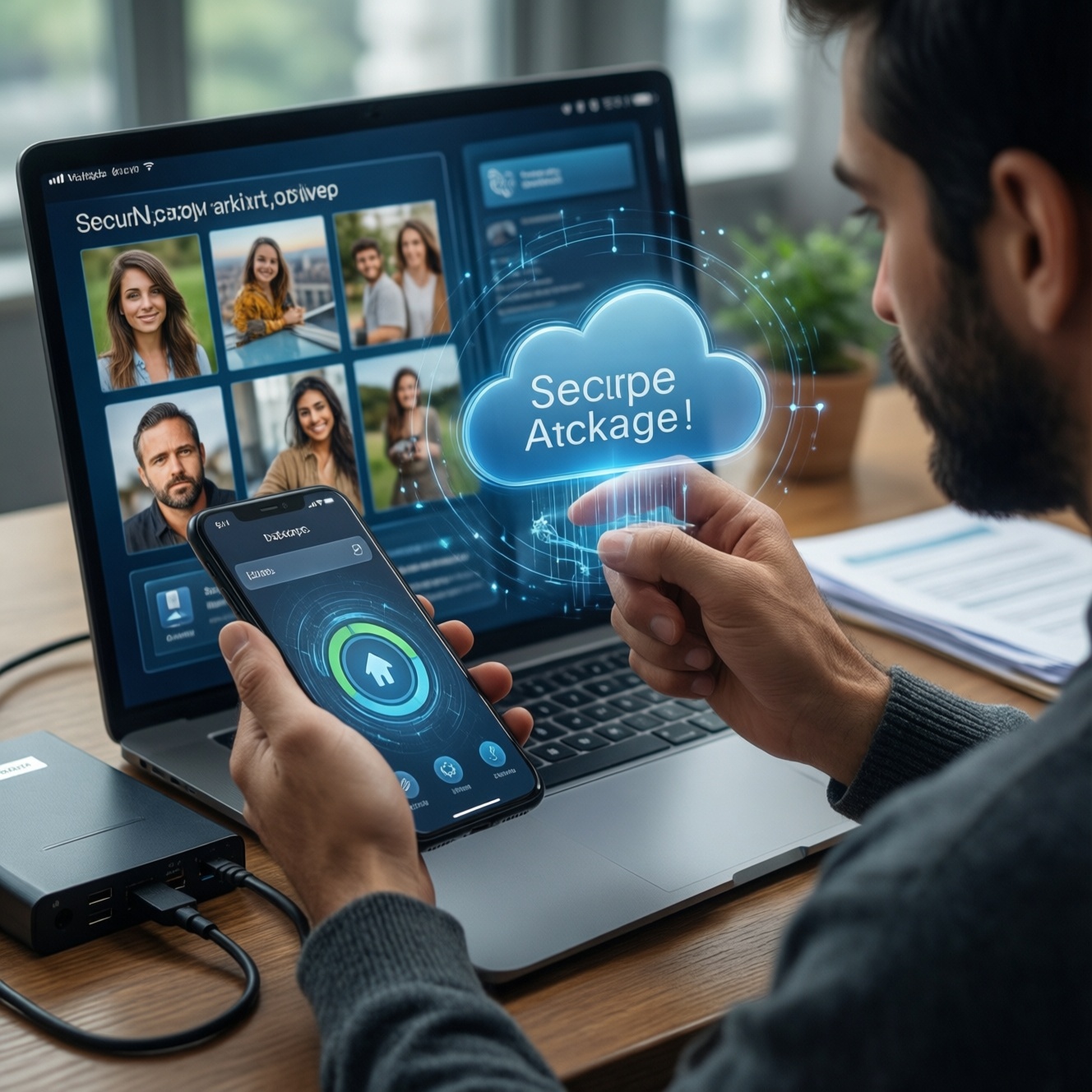
Чтобы надежно сохранить фото и документы, настройте тройную схему: резервное копирование телефона для быстрых откатов, облачное хранилище для фото и документов для доступа с любого устройства и внешний диск как офлайн-архив. Дальше автоматизируйте копирование, включите шифрование и 2FA, а затем регулярно проверяйте восстановление на тестовых файлах.
Короткий обзор - что нужно сделать в первую очередь
- Определите, что именно сохраняете: фото/видео, документы, мессенджеры, заметки, контакты.
- Включите системный бэкап на телефоне (Android/iOS) и автозагрузку фото.
- Выберите единый "мастер"-аккаунт для облака и включите двухфакторную аутентификацию.
- Подготовьте внешний носитель и включите шифрование перед первой выгрузкой.
- Настройте расписание: ежедневная синхронизация в облако + периодическая офлайн-копия на диск.
- Проверьте восстановление: откройте файлы из облака и с диска на другом устройстве.
План резервного копирования: цели, объемы и частота
Цель - иметь минимум две независимые копии в разных местах (онлайн и офлайн) и понимать, как быстро вы восстановитесь. Привяжите план к реальным рискам: кража/поломка телефона, случайное удаление, блокировка аккаунта, шифровальщик на ПК.
- Подходит, если у вас есть важные фото/сканы/рабочие документы и вы пользуетесь несколькими устройствами.
- Особенно полезно, если вы часто снимаете фото и хотите понять, как сделать резервную копию фото на андроид и айфон так, чтобы не думать о ней ежедневно.
- Не стоит начинать "в лоб", если у вас нет доступа к основному аккаунту (почта/номер) или вы не можете включить 2FA: сначала восстановите доступы.
| Куда копируем | Сильные стороны | Слабые стороны | Когда использовать |
|---|---|---|---|
| Телефон (локально) | Быстро, работает без интернета, удобно для "свежих" файлов | Риск потери вместе с устройством, ограниченная память | Как первая линия защиты и краткосрочная история |
| Облако | Автоматизация, доступ с разных устройств, история версий (если поддерживается) | Зависит от аккаунта и интернета, важна безопасность входа | Ежедневная синхронизация фото/документов |
| Внешний диск | Офлайн-архив, независим от облака, защищает от массовых удалений | Нужна дисциплина подключать, риск поломки без второй копии | Периодический "холодный" бэкап и долгосрочное хранение |
Резерв на телефоне: быстрые настройки и локальные копии
Для корректного резервного копирования телефона заранее подготовьте доступы и базовую гигиену хранения.
- Доступ к основному аккаунту (Google для Android или Apple ID для iPhone) + актуальный номер/почта для восстановления.
- Экранная защита: PIN/пароль (не только отпечаток), включенная блокировка экрана.
- Свободное место: проверьте хранилище телефона и облака, чтобы автозагрузка не останавливалась.
- Шифрование: на современных Android/iOS шифрование обычно включено по умолчанию, но критично иметь надежный код-пароль.
- Кабель/адаптер (USB-C/Lightning) и ПК/Mac, если планируете локальные копии через компьютер.
Android: включить системный бэкап и копирование фото
- Системные настройки: Настройки → Google → Резервное копирование (или Настройки → Система → Резервное копирование) и включите бэкап данных устройства.
- Фото: в приложении фото-сервиса включите Резервное копирование/Автозагрузку для папок камеры и важных альбомов.
iPhone: включить iCloud-резервирование и фото
- Системные настройки: Настройки → Apple ID → iCloud → Резервная копия iCloud и включите резервирование.
- Фото: Настройки → Фото → Фото iCloud (или эквивалент в вашем облачном приложении) и убедитесь, что загрузка не остановлена из‑за режима энергосбережения.
Локальная копия на компьютер (как "быстрый сейф")
- Windows: подключите телефон кабелем → откройте устройство в Проводнике → скопируйте DCIM и папки документов в заранее созданную структуру по датам.
- macOS: используйте системные средства импорта фото или копирование файлов через подключение; для документов - переносите папки через Finder (в зависимости от модели и режима доступа).
- После копирования откройте 2-3 файла (фото и документ) прямо из папки бэкапа - это быстрый контроль, что файлы читаются.
Выбор и настройка облачного хранилища для фото и документов
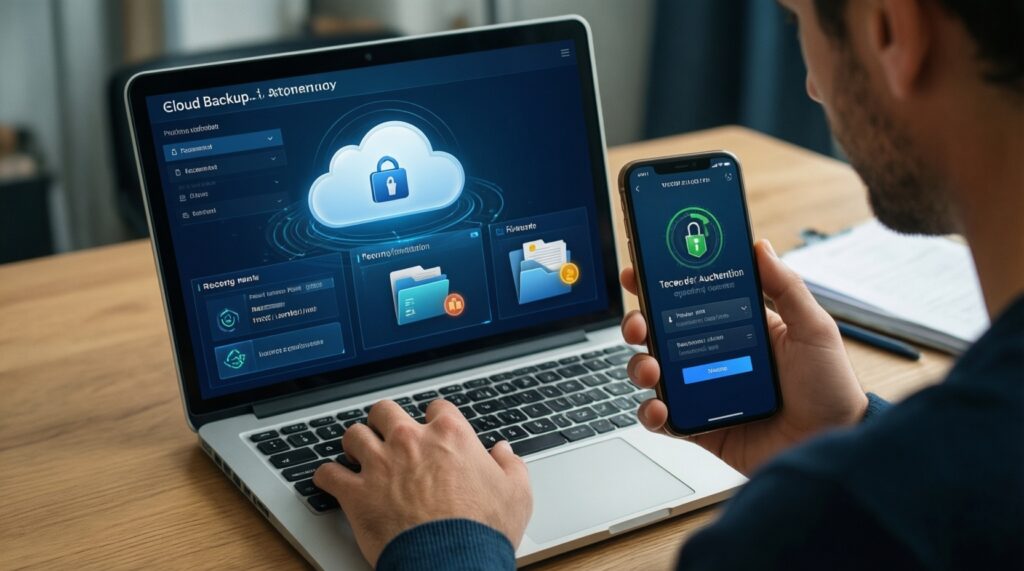
Под "лучший сервис для резервного копирования данных" в бытовом смысле обычно понимают не "самый популярный", а тот, где у вас есть стабильный доступ, 2FA, понятная синхронизация и удобное восстановление. Ниже - безопасная настройка, которая работает с большинством провайдеров.
Мини-чек-лист подготовки перед настройкой облака
- Решите, какой аккаунт будет главным (и не смешивайте личный и рабочий без необходимости).
- Включите 2FA и сохраните коды восстановления в отдельном месте (например, менеджере паролей).
- Заведите понятную структуру папок: Фото/, Документы/, Сканы/, Архив/.
- Проверьте, где включается история версий/корзина и как долго хранятся удаленные файлы (без привязки к цифрам - просто найдите опцию).
- Определите, какие папки на телефоне нужно синхронизировать (камера, мессенджеры, загрузки - обычно выборочно).
-
Создайте отдельную папку под бэкап и запретите "творческий хаос"
В облаке создайте корневую папку (например, Backup) и внутри - папки по типам данных. Это упрощает поиск и снижает риск случайного удаления нужного.
- Для документов используйте единый формат имен: YYYY-MM Проект - Документ.
- Для фото - сортировку по годам/месяцам, если сервис не делает это автоматически.
-
Включите двухфакторную аутентификацию и проверьте восстановление доступа
В настройках аккаунта включите 2FA (приложение-аутентификатор предпочтительнее SMS). Сразу проверьте: есть ли резервные коды и где они сохранены.
-
Настройте автозагрузку фото и выборочную синхронизацию
В мобильном приложении включите автозагрузку камеры и добавьте дополнительные папки только если они действительно важны. Так вы снижаете шум и ускоряете выгрузку.
- Ограничьте загрузку по мобильной сети, если трафик критичен.
- Отключите автозагрузку папок "Мемы/Мессенджеры", если это не часть архива.
-
Подключите синхронизацию документов на ПК и включите локальную папку
Установите клиент облака на Windows/macOS и включите синхронизацию папок Документы и Сканы. Это дает второй "живой" экземпляр на компьютере и ускоряет восстановление.
-
Проверьте восстановление на практике
Создайте тестовый файл, дождитесь загрузки, затем удалите локальную копию и восстановите из облака. Эта проверка важнее любых обещаний сервиса.
Внешний диск: форматирование, шифрование и режимы хранения
Внешний жесткий диск для резервного копирования удобен как офлайн-архив: он защищает от проблем с аккаунтом и массовых ошибок синхронизации. Важно подготовить носитель и хранить его правильно.
Практичные режимы хранения
- Офлайн-диск: подключаете только на время копирования и затем отключаете.
- Два диска по очереди: один хранится отдельно, второй используется; периодически меняете их местами.
- Диск + облако: облако для ежедневной рутины, диск - для периодического "среза".
Чек-лист проверки результата после настройки диска
- Диск отображается в системе и имеет понятное имя тома (например, BACKUP).
- На диске включено шифрование (системное или через надежное ПО), а пароль сохранен в менеджере паролей.
- Есть структура папок: Photos, Docs, Phone, Archive.
- Выполнена первая полная копия фото и документов, без ошибок копирования.
- Открываются выборочно несколько файлов разных типов (JPEG/HEIC, PDF/DOCX) прямо с диска.
- Есть отдельный файл/заметка с описанием, как выполнялась копия (какие папки, какая дата).
- Диск безопасно извлекается (Windows: "Безопасное извлечение", macOS: "Извлечь") перед отключением.
- Носитель хранится отдельно от телефона и ноутбука (не в той же сумке на каждый день).
Автоматизация и синхронизация: как убрать рутину
Автоматизация обычно ломается не из‑за "не того сервиса", а из‑за мелких настроек и поведения пользователей. Ниже - типовые ошибки, которые стоит исключить заранее.
- Один и тот же файл редактируется в разных местах без понятной "главной" копии - появляются конфликты версий.
- Автозагрузка фото отключается в энергосбережении или при ограничении фоновой активности приложения.
- Синхронизация настроена на "все папки подряд", в результате копируются лишние гигабайты и бэкап перестает быть управляемым.
- 2FA включили, но не сохранили резервные коды - потеря телефона = потеря доступа к облаку.
- Резервные копии лежат в том же аккаунте, что и рабочие доступы, которыми делятся коллеги/семья.
- Внешний диск постоянно подключен к ПК - при вирусах/шифровальщиках может пострадать и бэкап.
- Нет регулярной проверки восстановления: копии "есть", но часть файлов повреждена или недоступна из‑за прав.
- Пароль шифрования диска хранится только в голове - спустя время восстановить доступ становится проблемой.
Проверка целостности и восстановление: тесты и контрольные сценарии
Проверка - это не "посмотреть, что папка существует", а пройти короткий сценарий восстановления. Делайте это после настройки и после крупных изменений (смена телефона, облака, диска).
Контрольные сценарии (минимум)
- Восстановите одну папку фото из облака на другое устройство и проверьте, что даты/альбомы отображаются ожидаемо.
- Восстановите один важный документ (PDF/DOCX) и проверьте шрифты/страницы/вложения.
- С внешнего диска скопируйте выборочно файлы обратно на ПК и сравните, что они открываются без ошибок.
Альтернативы, когда уместны
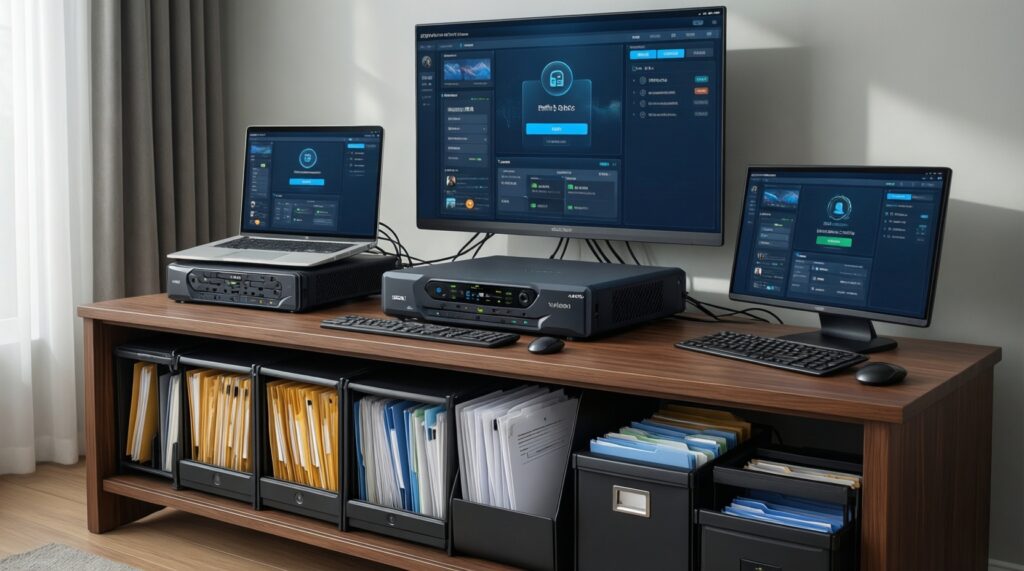
- NAS/домашнее хранилище - если дома несколько устройств и нужен контроль доступа внутри семьи/офиса.
- Архивирование в "холодные" папки - если фото/документы почти не меняются и вы хотите хранить исторические срезы отдельно от текущей синхронизации.
- Ручной экспорт ключевых данных - для приложений, которые плохо бэкапятся (некоторые заметки/мессенджеры): периодически выгружайте в файлы и кладите в общую схему облако+диск.
Ответы на частые практические сомнения
Что важнее: облако или внешний диск?
Для надежности нужен оба: облако закрывает ежедневную автоматизацию, внешний диск - офлайн-страховку от проблем аккаунта и массовых удалений.
Как понять, что резервное копирование телефона реально работает?
Сделайте тест: создайте файл/фото, дождитесь загрузки, затем восстановите его на другом устройстве. Наличие "галочки синхронизации" без восстановления не является проверкой.
Можно ли считать синхронизацию резервной копией?
Не всегда: синхронизация может быстро разнести ошибку (удаление/порча) на все устройства. Поэтому добавляйте офлайн-копию и используйте историю версий/корзину, если доступно.
Как сделать резервную копию фото на андроид и айфон одинаково удобно?
Выберите единый облачный сервис с автозагрузкой камеры на обеих платформах и одинаковой структурой папок, а затем раз в период делайте "срез" на внешний диск.
Что делать, если места в облаке не хватает?
Разделите "актуальное" и "архив": в облаке держите то, что нужно в доступе, а старые фото/видео переносите на внешний диск (желательно зашифрованный) как долгосрочный архив.
Как безопасно хранить пароль от шифрования диска и коды 2FA?
Храните в менеджере паролей и добавьте резервный доступ (второе устройство/резервные коды) отдельно от телефона. Не храните единственную копию кодов на том же смартфоне.
Как выбрать лучший сервис для резервного копирования данных именно для меня?
Смотрите на доступность 2FA, понятное восстановление, устойчивую автозагрузку на вашем телефоне и наличие клиента для ПК. "Лучший" - тот, которым вы реально пользуетесь и можете восстановиться за несколько минут.