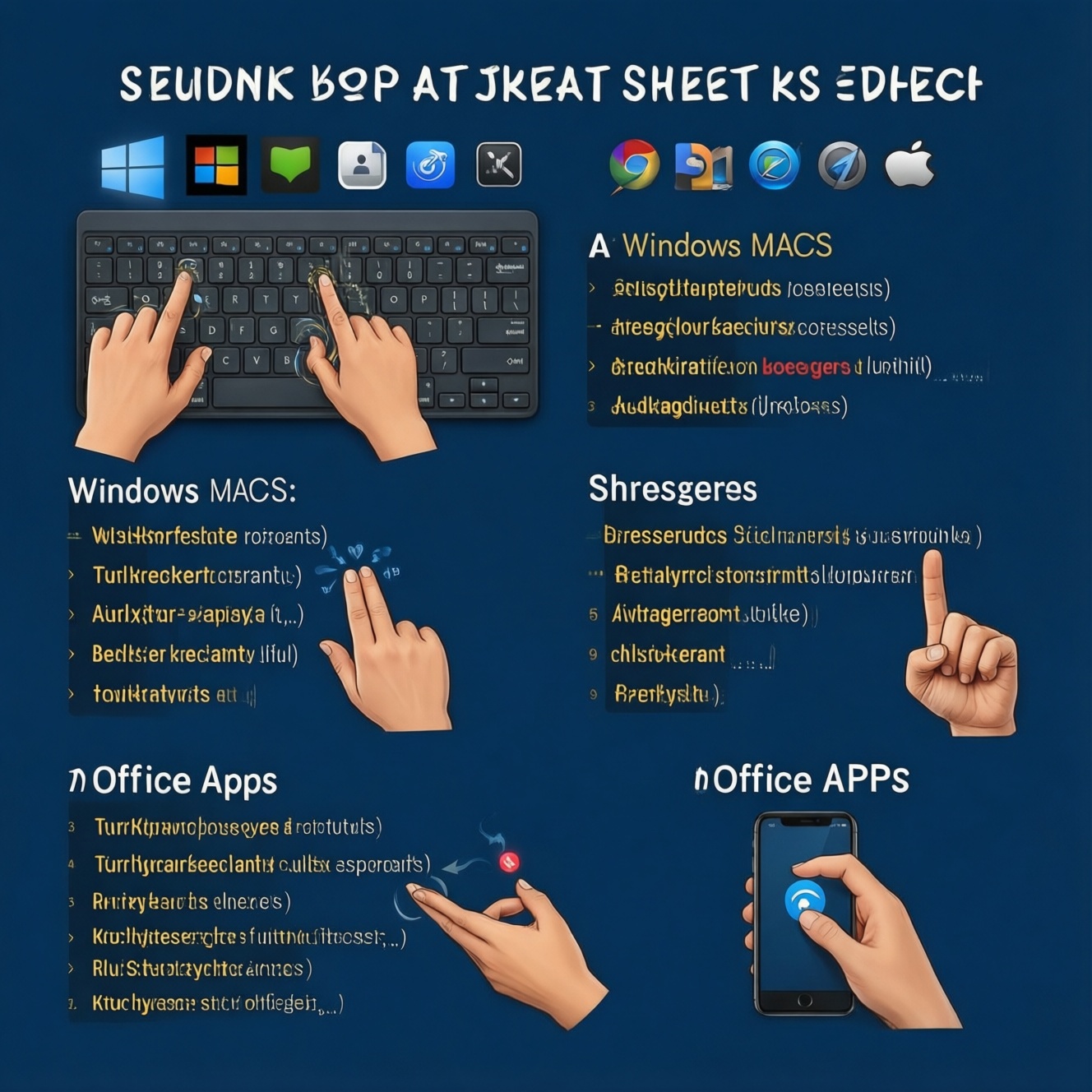
Полезные горячие клавиши - это сочетания клавиш и жесты, которые заменяют клики мышью и ускоряют навигацию, работу с текстом, браузером и офисом. Ниже - практичная шпаргалка: сначала базовые системные сочетания для Windows и macOS, затем текст, вкладки, офис и мобильные действия на iOS/Android, плюс быстрый режим и настройка собственных ярлыков.
Сводка самых действенных сочетаний для быстрого старта
- Копировать/вставить/вырезать: Ctrl/Cmd + C/V/X - база для любой программы.
- Отмена/повтор: Ctrl/Cmd + Z и Ctrl+Y / Cmd+Shift+Z - спасает от ошибок.
- Поиск в документе/странице: Ctrl/Cmd + F - мгновенно находит нужное.
- Переключение окон/приложений: Alt+Tab / Cmd+Tab - меньше отвлечений.
- Вкладки браузера: Ctrl/Cmd + T, W, Shift+T - открыть/закрыть/вернуть.
- Скриншоты: Win+Shift+S / Cmd+Shift+4 - быстрее, чем искать инструмент.
Системные сочетания для Windows и macOS - что учить в первую очередь
Эти горячие клавиши Windows и горячие клавиши Mac подходят всем, кто много переключается между задачами: офис, учёба, разработка, поддержка пользователей. Начните с навигации, буфера обмена и скриншотов - они универсальны и работают почти везде.
Когда не стоит форсировать привычку: если у вас нестандартная раскладка/переназначенные модификаторы, если вы часто работаете в удалённой сессии (RDP/VM), где сочетания перехватываются, или если приложение уже использует конфликтующие комбинации (например, CAD/DAW).
| Действие | Windows | macOS | Зачем это учить |
|---|---|---|---|
| Переключить приложения | Alt + Tab | Cmd + Tab | Смена задач без мыши |
| Закрыть окно/вкладку | Alt + F4 / Ctrl + W | Cmd + Q / Cmd + W | Быстро закрывать лишнее |
| Поиск внутри | Ctrl + F | Cmd + F | Находить фрагменты и ссылки |
| Скриншот области | Win + Shift + S | Cmd + Shift + 4 | Фиксация ошибок, инструкции |
| Открыть системный поиск | Win | Cmd + Space | Запуск приложений и файлов |
| Заблокировать экран | Win + L | Control + Cmd + Q | Безопасность, уход от ПК |
Управление текстом и курсором: редакторы, IDE и работа с документами
Что понадобится: физическая клавиатура (желательно полноразмерная), включённые стандартные модификаторы (Ctrl/Alt/Shift, на Mac - Cmd/Option/Shift), и приложение, где работают стандартные команды редактирования (браузер, Word/Google Docs, IDE). Для некоторых IDE полезно знать раскладку (RU/EN), чтобы совпадали символы.
- Выделение по словам: Ctrl/Option + стрелка влево/вправо - прыжок по словам; добавьте Shift для выделения.
- В начало/конец строки: Home/End (часто Fn+стрелка на ноутбуках) / на macOS обычно Cmd + стрелка.
- В начало/конец документа: Ctrl + Home/End / на macOS - Cmd + стрелка вверх/вниз (в большинстве редакторов).
- Удалить слово целиком: Ctrl + Backspace / Option + Backspace - быстрее, чем стирать по символам.
- Дублировать строку: часто есть в IDE (зависит от среды) - проверьте в меню Edit и назначьте, если нет.
- Отступы: Tab и Shift+Tab - сдвиг текста/списков, работает и в редакторах кода.
Быстрое управление браузером: вкладки, история и поиск
-
Откройте и держите под контролем вкладки. Используйте Ctrl/Cmd + T для новой вкладки и Ctrl/Cmd + W для закрытия текущей. Это снижает "залипание" в лишних страницах.
- Вернуть закрытую вкладку: Ctrl+Shift+T / Cmd+Shift+T.
- Новое окно: Ctrl/Cmd + N; инкогнито: Ctrl+Shift+N / Cmd+Shift+N.
-
Переключайтесь между вкладками без курсора. Быстро листайте вкладки и возвращайтесь к нужной, не целясь мышью в заголовки.
- Следующая/предыдущая вкладка: Ctrl+Tab / Ctrl+Shift+Tab (в большинстве браузеров); на macOS часто работает Cmd+Option+стрелка.
- Прыжок по номеру: Ctrl + 1...9 (часто 9 - последняя вкладка).
-
Ищите на странице и в адресной строке. Ctrl/Cmd + F ищет по странице; адресная строка - ваш быстрый поиск по вебу, истории и закладкам.
- Фокус на адресной строке: Ctrl + L / Cmd + L.
- Перезагрузка: Ctrl + R / Cmd + R; жёсткая: Ctrl + F5 или Ctrl+Shift+R (зависит от браузера).
-
Работайте с историей и загрузками. Это ускоряет возврат к материалам и файлам, не открывая лишние меню.
- История: Ctrl + H (часто) / на macOS в браузерах обычно Cmd + Y.
- Загрузки: Ctrl + J (часто) / в Safari другие сочетания - проверьте меню.
Быстрый режим
- Ctrl/Cmd + L → введите запрос или адрес → Enter.
- Ctrl/Cmd + F → найдите фразу на странице → Enter для следующего совпадения.
- Ctrl/Cmd + T → откройте ссылку в новой вкладке → Ctrl/Cmd + W закройте ненужную.
- Ctrl+Shift+T / Cmd+Shift+T → верните вкладку, если закрыли лишнее.
Офис на скорую руку: горячие клавиши для Word, Excel и PowerPoint
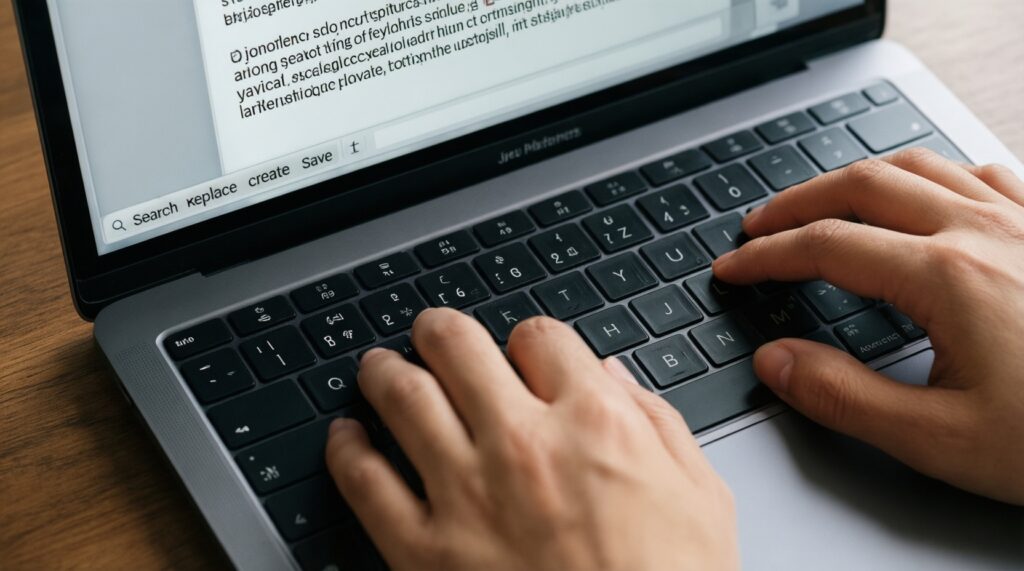
- Вы форматируете фрагмент без мыши: жирный/курсив/подчёркивание (обычно Ctrl/Cmd + B/I/U).
- Вы быстро находите и заменяете: поиск Ctrl/Cmd + F и замена Ctrl/Cmd + H (в большинстве офисных приложений).
- Вы создаёте новый документ/книгу/презентацию: Ctrl/Cmd + N.
- Вы сохраняете без риска потери: Ctrl/Cmd + S (делайте это рефлексом).
- Вы отменяете цепочку правок: Ctrl/Cmd + Z, а затем возвращаете - Ctrl+Y / Cmd+Shift+Z.
- Вы копируете формат или повторяете действие, не ища иконку: используете команды приложения из меню Edit/Home по клавиатуре.
- В таблицах вы перемещаетесь по ячейкам клавишами стрелок и Enter/Tab, не используя мышь.
- Вы вставляете ссылку сочетанием (часто Ctrl/Cmd + K) и проверяете её переходом.
Мобильные сочетания и жесты на iOS и Android для продуктивности
На телефоне "горячие клавиши iPhone" и "горячие клавиши Android" часто означают не комбинации на аппаратной клавиатуре, а жесты, быстрые действия и сочетания при подключённой Bluetooth-клавиатуре. Ошибки ниже чаще всего и ломают скорость.
- Ожидать одинаковых жестов везде: в оболочках Android производители меняют поведение; проверяйте в настройках жестов.
- Игнорировать долгие нажатия: в iOS и Android они часто открывают контекстные команды (перемещение курсора, редактирование, доп. действия).
- Не включать точное перемещение курсора: на виртуальной клавиатуре обычно есть режим "тачпад" (долгое удержание пробела или аналог) - без него правки медленные.
- Работать в режиме одной руки без настройки: включите "одноручный режим" клавиатуры, иначе вы теряете время на перехваты.
- Не использовать аппаратную клавиатуру, когда она уместна: для длинных правок подключите Bluetooth-клавиатуру - тогда заработают привычные горячие клавиши (копировать/вставить/поиск).
- Отключать автозамену без альтернативы: лучше настроить словарь и сокращения, чем печатать всё вручную.
- Путать системные и приложенческие жесты: свайп "назад"/"домой" может конфликтовать с жестами внутри приложений - выбирайте более надёжный способ для критичных действий.
- Не закреплять быстрые действия: виджеты/ярлыки на главном экране и "Быстрые команды" (Shortcuts) на iOS часто дают больший выигрыш, чем поиск нужной кнопки в приложении.
Настройка, макросы и автоматизация: создавать собственные ярлыки
Когда базовые горячие клавиши уже в мышечной памяти, следующий шаг - уменьшить повторяющиеся операции через переназначения и макросы. Выбирайте вариант по рискам и контексту (работа/дом/корпоративные ограничения).
- Встроенные настройки приложений (IDE, офис, браузер). Уместно, если нужно переназначить конфликтующие сочетания или добавить команду "под себя" без стороннего ПО.
- Системные ярлыки/быстрые команды (например, Shortcuts на iOS, системные сочетания на macOS). Уместно, если сценарий повторяется между приложениями: открыть набор программ, подготовить заметку, запустить таймер.
- Менеджеры клавиш и макросов (сторонние утилиты). Уместно, если нужна сложная логика (условия, цепочки действий), но проверяйте политику безопасности на рабочем устройстве.
- Шаблоны и автоподстановки текста. Уместно для поддержки/продаж/повторяющихся ответов: быстрее, чем макросы, и обычно безопаснее.
Ответы на распространённые затруднения при использовании сочетаний
Почему одни и те же горячие клавиши не работают везде?
Часть сочетаний системные, часть - приложения. Если команда не срабатывает, проверьте меню приложения: там обычно указано актуальное сочетание или конфликт.
Как быстрее привыкнуть к горячим клавишам, а не забывать их?
Выберите 5-7 действий с максимальной частотой и используйте только клавиатуру для них неделю. Новые комбинации добавляйте по одной, иначе память "распадается".
Что важнее учить сначала: горячие клавиши Windows или горячие клавиши Mac?
Учите набор под вашу основную платформу и добавьте "перевод" на вторую: Ctrl≈Cmd, Alt≈Option. Для кроссплатформенной работы держите шпаргалку именно по действиям, а не по кнопкам.
Есть ли горячие клавиши Android без физической клавиатуры?
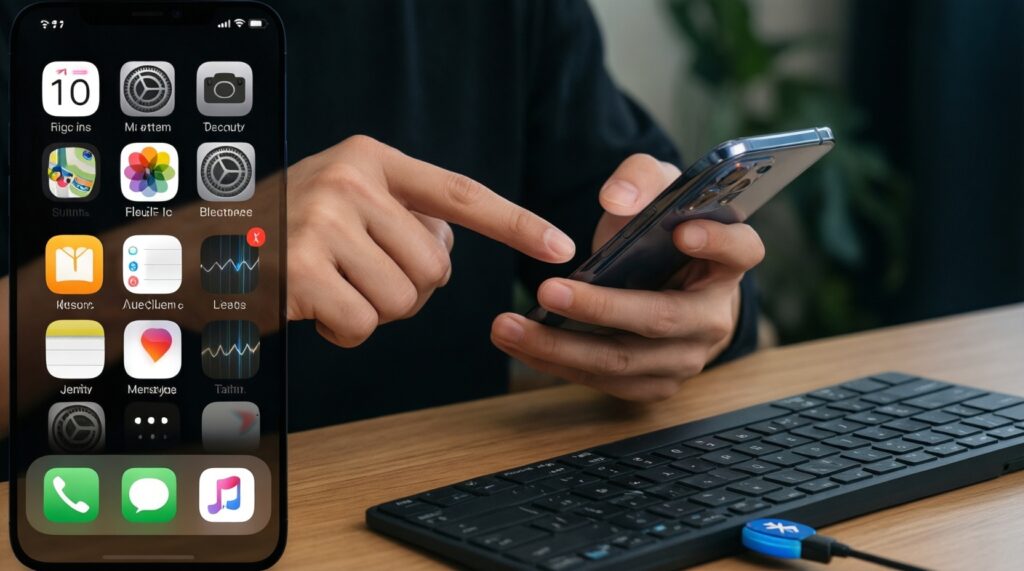
Чаще это жесты и долгие нажатия, а также действия в панели быстрых настроек. Полноценные клавиатурные сочетания раскрываются при подключении Bluetooth-клавиатуры.
Что подразумевают горячие клавиши iPhone в повседневной работе?
Это сочетания на внешней клавиатуре плюс быстрые действия: поиск, выделение, перемещение курсора (часто через удержание пробела) и сценарии Shortcuts.
Как не сломать сочетаниями безопасность и не потерять данные?

Не назначайте макросы на удаление/отправку без подтверждения, особенно в почте и мессенджерах. Делайте Ctrl/Cmd + S привычкой и используйте блокировку экрана при отходе.