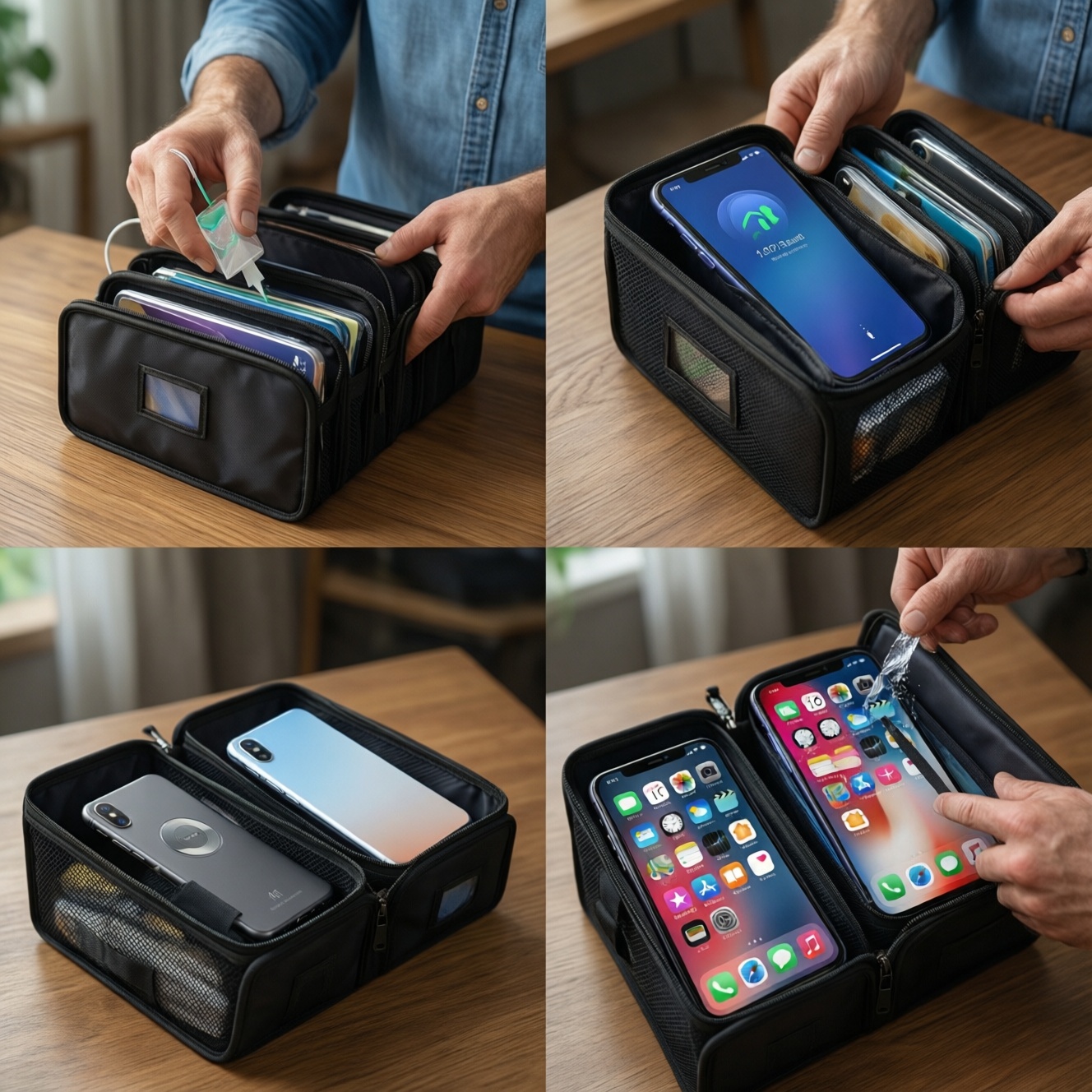
Чтобы безопасно очистить память смартфона и не удалить важное, действуйте по порядку: сначала оцените, что именно занимает место, затем сделайте резервную копию ключевых данных, после этого очищайте кэш и временные файлы, и только потом удаляйте крупные медиа или тяжёлые приложения. Так вы поймёте, как освободить место на телефоне без риска потери.
Что нужно учесть перед очисткой памяти
- Не путайте кэш с данными приложения: очистка кэша обычно безопасна, удаление данных - часто сбрасывает входы и офлайн-файлы.
- Перед любыми удалениями проверьте, что фото/видео реально синхронизируются (Google Фото/iCloud), а не просто "включена галочка".
- Мессенджеры хранят много медиа в скрытых папках; чистка "наугад" может удалить нужные вложения.
- Если памяти не хватает из‑за "Система/Другое", сначала используйте встроенную очистку - сторонние утилиты не всегда помогают.
- На iPhone перенос приложений на карту памяти невозможен; на Android это зависит от модели и прошивки.
- Если телефон нестабилен (перезагрузки, зависания), сначала освободите немного места (1-2 крупных файла), а глубокую чистку делайте после резервной копии.
Оценка свободного места и приоритетов хранения
Этот этап нужен всем, кто ищет, как очистить память телефона осмысленно: вы увидите "виновников" и поймёте, что можно трогать безболезненно. Не стоит начинать с удаления папок вручную, если вы не уверены, за что отвечает приложение, или если нет доступа к аккаунтам (Apple ID/Google) для восстановления.
- Android: Настройки → Хранилище (или "Память") → посмотрите категории (Приложения, Фото/видео, Файлы, Кэш).
- iOS: Настройки → Основные → Хранилище iPhone → список приложений по объёму.
Приоритеты для безопасной очистки: сначала временные данные (кэш), затем дубликаты и загрузки, затем тяжёлые медиа, и только потом приложения/офлайн-карты/музыка.
Резервное копирование: выбор данных и способы сохранения
Чтобы "как очистить память смартфона" не превратилось в восстановление после потерь, заранее подготовьте доступы и место хранения. Минимум: заряд 30-40%, стабильный Wi‑Fi, свободное место в облаке или на ПК, пароли от Google/Apple ID и мессенджеров.
- Фото и видео: Google Фото (Android/iOS) или iCloud Фото (iOS). Дождитесь окончания синхронизации.
- Контакты и календарь: синхронизация с аккаунтом Google/Apple. Проверьте на втором устройстве или в веб-версии, что данные видны.
- Файлы: Google Drive/Яндекс Диск/OneDrive или копирование на ПК кабелем.
- Чаты: используйте встроенные механизмы резервного копирования мессенджера (в каждом - свои условия и ограничения).
- 2FA и доступы: убедитесь, что резервные коды/приложение-аутентификатор не останутся только на очищаемом устройстве.
Удаление временных файлов, кеша и дублирующихся элементов
-
Запустите встроенный анализ хранилища. Откройте раздел "Хранилище" и отсортируйте по объёму: это даст быстрый эффект без рискованных действий.
- Android: в "Хранилище" часто есть кнопка "Освободить место/Очистка" (название зависит от производителя).
- iOS: в "Хранилище iPhone" смотрите рекомендации и размер "Фото", "Сообщения", приложений.
-
Очистите кэш приложений (без удаления данных). Это базовая очистка памяти телефона андроид: чаще всего освобождает место и не влияет на документы/аккаунты.
- Android: Настройки → Приложения → (выберите приложение) → Память → "Очистить кэш".
- iOS: отдельной кнопки "очистить кэш" для всех приложений обычно нет - используйте встроенные функции приложений (например, в мессенджерах) или переустановку (см. предупреждение ниже).
Осторожно: "Очистить данные/Стереть данные" на Android может удалить офлайн-файлы, базы и сбросить вход.
-
Почистите медиа в мессенджерах. Большая часть "невидимого" объёма - это кэш и скачанные вложения.
- Откройте настройки мессенджера → "Данные и память/Хранилище" → управление хранилищем → удалите крупные видео и "пересланные" файлы.
- Отключите автоскачивание для мобильного интернета, чтобы место не заканчивалось снова.
-
Разберите "Загрузки" и крупные файлы. Папка Download часто содержит установочные файлы, архивы, дубликаты документов и старые видео.
- Android: "Файлы"/Files → "Загрузки", "Видео", "Документы" → сортировка по размеру.
- iOS: приложение "Файлы" → "На iPhone"/iCloud Drive → "Загрузки" (если используется).
-
Уберите дубликаты и неудачные кадры. Удаляйте не по папкам, а через альбомы/поиск по размеру, чтобы не затронуть служебные каталоги.
- iOS: "Фото" → "Альбомы" → "Дубликаты" (если доступно) → объединить/удалить.
- Android: в "Google Фото" и/или "Галерее" используйте поиск по "скриншоты", "видео", сортировку по размеру; избегайте удаления через файловый менеджер без понимания структуры.
-
Удалите офлайн-контент, который легко скачать заново. Музыка, подкасты, карты, видео из стримингов - безопасные кандидаты, если есть интернет.
- В приложении: "Загрузки/Offline" → удалить загрузки, не аккаунт.
- В навигации: офлайн-карты → оставьте только нужные регионы.
Быстрый режим
- Настройки → Хранилище: найдите топ‑3 категории, которые занимают больше всего.
- Очистите кэш самых "тяжёлых" приложений (Android) или очистите кэш внутри приложений (iOS/Android).
- В мессенджерах удалите крупные видео/вложения через "Управление хранилищем".
- Разберите "Загрузки" и удалите установочные файлы/дубликаты.
- Перенесите фото/видео в облако и удалите с устройства только после проверки синхронизации.
Оптимизация приложений: перенос, очищение и настройки использования
Этот блок закрывает практический вопрос "как очистить память смартфона", когда основное место съедают приложения. Используйте чек‑лист и после каждого пункта проверяйте объём в "Хранилище".
- Удалите приложения, которыми не пользовались давно (ориентируйтесь на размер и частоту использования).
- Android: проверьте, можно ли перенести часть данных на SD-карту (если устройство поддерживает): Настройки → Приложения → Хранилище → "Изменить" (если есть).
- iOS: включите "Сгружать неиспользуемые" (offload), чтобы освободить место без удаления документов приложения.
- Внутри тяжёлых приложений (соцсети, браузеры) удалите офлайн-кэш/загрузки в настройках приложения.
- Отключите автосохранение медиа в галерею для мессенджеров, где это не нужно.
- Пересмотрите качество офлайн-загрузок в стримингах (низкое/среднее вместо высокого).
- Проверьте, не копится ли "кэш карт/навигации" - очистите или ограничьте объём.
- Обновите приложения и ОС: иногда это исправляет аномальный рост кэша.
- Если вы ищете "приложение для очистки памяти телефона", выбирайте только то, что показывает, что удаляет; избегайте утилит, которые обещают "ускорение" и требуют лишние разрешения.
Управление медиа и облачными хранилищами без потерь

Ошибки на этом этапе чаще всего приводят к "удалил - и пропало". Держите эти правила как стоп‑лист.
- Не удаляйте фото/видео сразу после включения облака: дождитесь завершения загрузки и проверьте выборочно с другого устройства/в вебе.
- Не очищайте папки DCIM/Media/WhatsApp/Telegram "вручную", если не понимаете, где оригиналы, а где кэш.
- Не путайте "Удалить с устройства" и "Удалить везде": в облачных приложениях формулировки отличаются, читайте подтверждение.
- После удаления очищайте "Корзину/Недавно удалённые" только когда убедились, что ничего важного не пропало.
- В Google Фото проверьте, включено ли резервное копирование нужного аккаунта (на Android легко загрузить в "не тот" Google-профиль).
- В iCloud убедитесь, что достаточно места: если оно закончилось, синхронизация фото может остановиться без очевидного предупреждения.
- Не переносите единственную копию важных файлов в "оптимизированное хранение" без второй копии (ПК/другой диск/второе облако).
- Не удаляйте "голосовые заметки/диктофон" без экспорта: они часто не попадают в общий фотоархив.
Финальная проверка и восстановление случайно удалённого
Когда вы выполнили очистку и проверили объём, сделайте контроль: перезагрузите устройство, откройте камеру, галерею, мессенджеры, банковские приложения и убедитесь, что входы/файлы на месте. Если удалили лишнее, действуйте быстро - шанс восстановления выше, пока данные не перезаписаны.
- Восстановление из "Корзины/Недавно удалённые" (Фото, Файлы, облако, галерея) - уместно, если удаление было штатным и прошло недавно.
- Восстановление из резервной копии (iCloud/Google/копия мессенджера) - уместно, если пропали чаты, настройки, документы приложений.
- Повторная синхронизация - уместно, если данные "пропали" после входа/выхода из аккаунта: проверьте правильный аккаунт и включённые переключатели синхронизации.
- Профессиональное восстановление - уместно, если удалены уникальные данные и нет бэкапа; не устанавливайте новые приложения и не снимайте видео, чтобы не перезаписать память.
Короткие разъяснения по спорным ситуациям
Можно ли безопасно очистить кэш, если не хочу заново входить в приложения?
Обычно да: очистка кэша не удаляет аккаунты. Риск появляется, если нажать "Очистить данные/Стереть данные" (Android) или удалить приложение целиком (iOS/Android).
Почему после чистки места стало почти столько же?
Чаще всего объём занимает медиа в мессенджерах, "Загрузки" или облачные файлы, оставшиеся офлайн. Ещё вариант - раздел "Система/Другое", который меняется после перезагрузки и индексации.
Что выбрать: удалить приложение или "сгрузить" на iPhone?
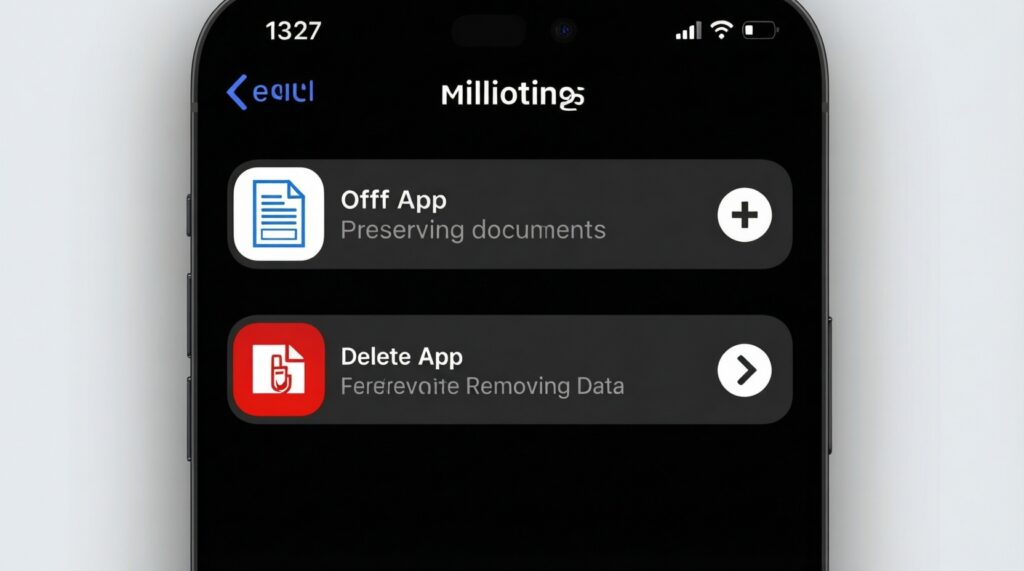
Сгрузка (offload) освобождает место приложения, но сохраняет документы и данные. Удаление убирает и приложение, и его локальные данные - делайте так только при уверенности в синхронизации/бэкапе.
Нужно ли ставить приложение для очистки памяти телефона?
В большинстве случаев достаточно встроенных инструментов iOS/Android и настроек приложений. Сторонние "чистильщики" используйте только если они прозрачно показывают удаляемые элементы и не требуют лишних разрешений.
Как очистить память телефона, если всё забито фото и видео, но удалять нельзя?
Перенесите медиа в облако или на ПК и включите оптимизацию хранения (если доступно). Удаляйте с устройства только после проверки, что оригиналы доступны в облаке.
Очистка памяти телефона андроид: что опаснее всего удалять вручную?
Папки приложений и служебные каталоги (DCIM, Android/data, папки мессенджеров) без понимания структуры. Безопаснее удалять через настройки приложения или через галерею/менеджер хранилища.
Как освободить место на телефоне, если "Система" занимает много?
Начните с обновления ОС, перезагрузки и очистки временных файлов встроенными средствами. Если не помогает и место критично, сделайте резервную копию и рассмотрите сброс с последующим восстановлением.