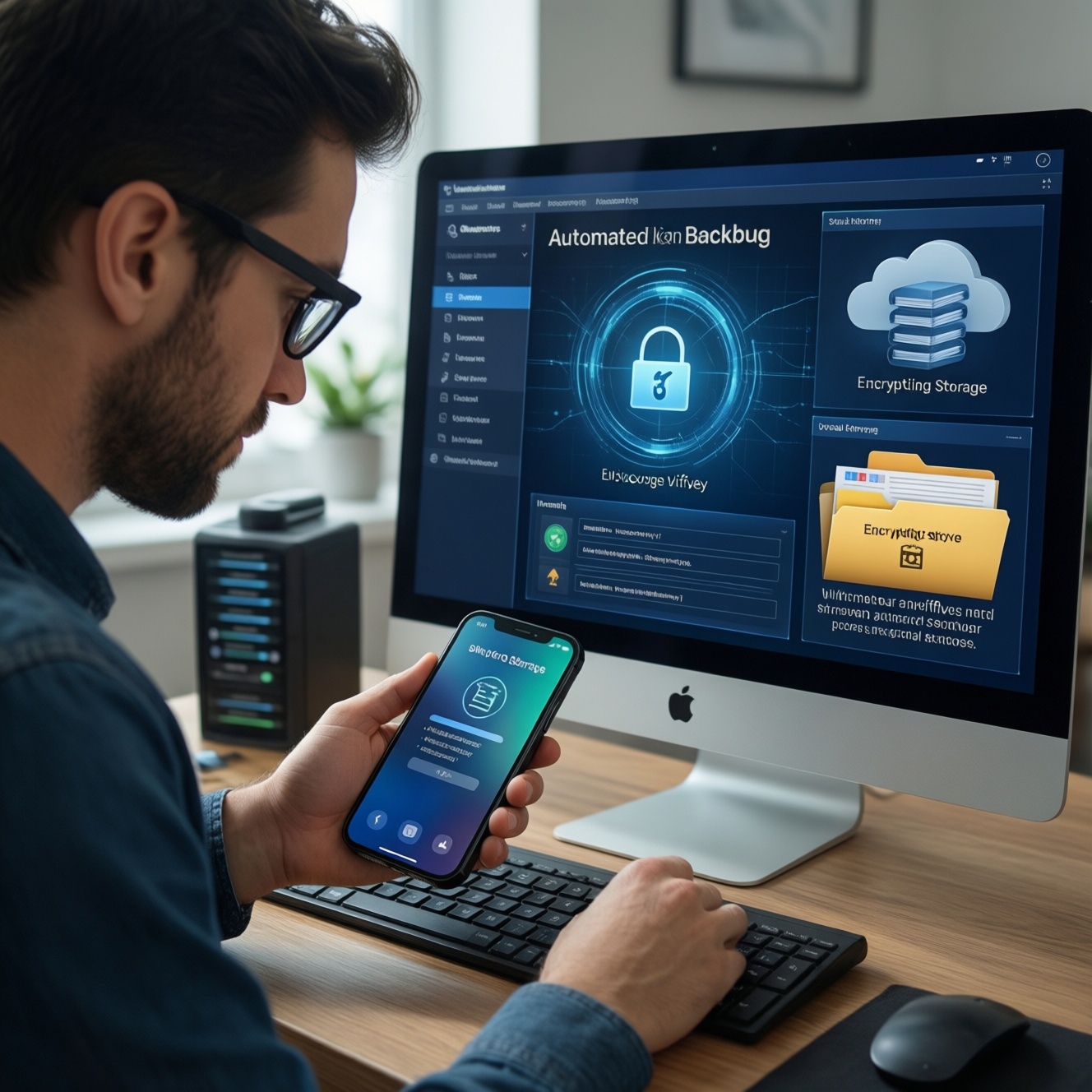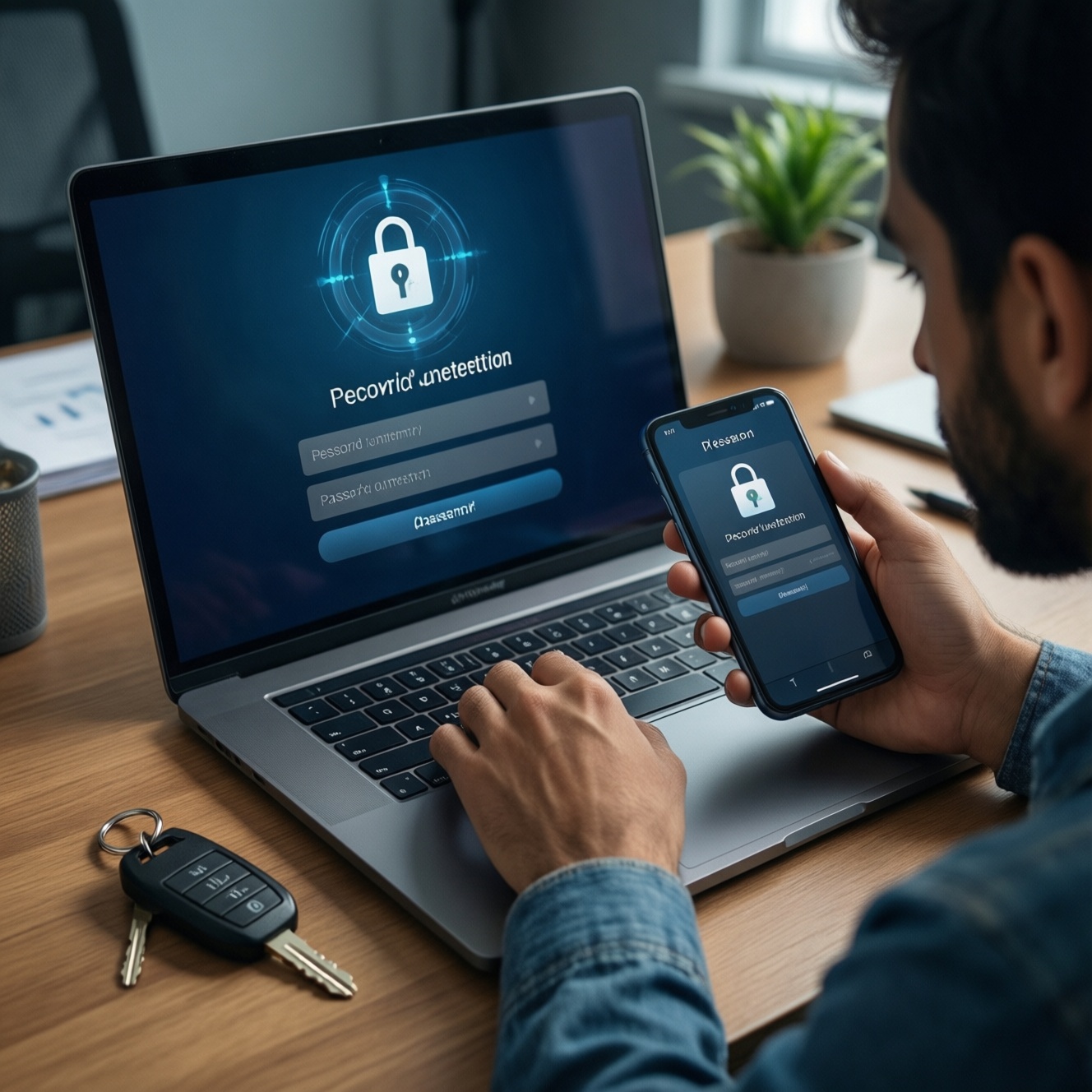
Чтобы настроить двухфакторную аутентификацию (2FA) и менеджер паролей безопасно, начните с резервного доступа и выбора метода 2FA (лучше TOTP или аппаратный ключ), затем включите 2FA в ключевых сервисах, после чего внедрите менеджер паролей с мастер‑паролем и восстановлением. Финально мигрируйте пароли, включите автозаполнение и проверьте сценарий восстановления.
Что важно знать перед началом настройки
- Сначала оформляйте восстановление: резервные коды, запасной метод 2FA, второй ключ/устройство - иначе легко заблокировать себе доступ.
- TOTP и аппаратные ключи обычно устойчивее к фишингу, чем SMS; SMS оставляйте как временный/резервный вариант.
- Менеджер паролей повышает безопасность только при сильном мастер‑пароле и защищённом устройстве (PIN/биометрия, шифрование, обновления).
- В бизнесе важны роли и управление доступом: общий сейф без разграничения прав создаёт риск утечек.
- Не включайте 2FA вслепую на всех сервисах подряд: начните с почты, облака, мессенджеров, банков, рабочих SSO/VPN.
Почему 2FA и менеджер паролей критичны для защиты аккаунтов
2FA снижает риск захвата аккаунта при утечке или подборе пароля, а менеджер паролей решает корневую проблему: повторное использование слабых паролей и хаотичное хранение. Вместе они закрывают два типовых сценария: пароль утёк/угадали и пользователь сам ввёл пароль на фишинговом сайте (частично - при аппаратных ключах).
Кому подходит: всем, у кого есть почта/облако/соцсети, доступ к рабочим сервисам, админки, финансовые аккаунты, удалённая работа.
Когда не стоит делать прямо сейчас:
- если нет доступа к основному и резервному устройству/номеру и вы не можете сохранить резервные коды (высокий риск самоблокировки);
- если устройство заражено/подозрительно (сначала обновления, антивирусная проверка, смена паролей на чистом устройстве);
- если в компании нет владельца процесса (кто выдаёт доступы, кто отзывает, кто восстанавливает) - сначала назначьте ответственных.
Подготовка: устройства, резервные каналы и оценка рисков
Что понадобится:
- Основной смартфон с экранной блокировкой (PIN/биометрия) и актуальной ОС.
- Резервный канал: второй смартфон/планшет, запасной номер, аппаратный ключ (если используете).
- Доступ к почте (лучше 2FA включить на ней в первую очередь) и к номеру телефона, если планируете SMS.
- Место для хранения резервных кодов: офлайн (бумага/сейф) или защищённый файл, но не заметки в телефоне без защиты.
Быстрая оценка рисков перед стартом:
- Какие аккаунты восстанавливают остальные? Обычно это почта и номер телефона.
- Есть ли у вас единая точка входа (SSO) на работе? Начните с неё и согласуйте с ИТ.
- Какие потери критичны: деньги, рабочие данные, доступ к клиентам/рекламе, репутация.
- Где уже были утечки/подозрительные входы? Начните с этих сервисов.
Пошаговая настройка двухфакторной аутентификации: TOTP, SMS и аппаратные ключи
Риски и ограничения (учтите до включения):
- Потеря телефона без резервных кодов/второго метода 2FA может лишить доступа на дни.
- SMS‑коды могут быть перехвачены при атаке на номер (например, через перевыпуск SIM) и хуже защищают от фишинга.
- TOTP зависит от времени на устройстве: неверные дата/время ломают коды.
- Аппаратный ключ нужно зарегистрировать заранее (лучше два) и проверить на всех ваших устройствах/браузерах.
-
Выберите основной метод 2FA для каждого типа аккаунта
Если сервис поддерживает аппаратные ключи - это приоритет для админок и рабочих систем. Если нет, выбирайте TOTP в приложении‑аутентификаторе; SMS оставляйте как запасной вариант.
- Для критичных аккаунтов: аппаратный ключ или TOTP + резервные коды.
- Для второстепенных: TOTP, при отсутствии - SMS как компромисс.
-
Включите 2FA сначала на почте и облаке
Почта часто используется для сброса паролей, поэтому настройка 2FA здесь даёт максимальный эффект. Включайте 2FA, затем сразу скачайте/сохраните резервные коды.
- Риск: потеря доступа при ошибке. Минимизируйте: сохраняйте коды до завершения мастера настройки.
-
Настройте TOTP (одноразовые коды по времени) в приложении‑аутентификаторе
Откройте настройки безопасности сервиса, выберите приложение‑аутентификатор, отсканируйте QR‑код и введите первый код для подтверждения.
- Проверьте, что на телефоне включена авто‑синхронизация времени.
- Не делайте скриншоты QR‑кода и не пересылайте его в мессенджеры.
-
Добавьте резервный метод и сохраните recovery‑коды
После успешного включения добавьте запасной фактор (например, второй аутентификатор/второй телефон или резервный ключ), а recovery‑коды сохраните офлайн. Это то, что реально разблокирует аккаунт при потере устройства.
- Минимизируйте риск утечки: не храните recovery‑коды в почте и в фотоальбоме телефона.
-
Подключите аппаратный ключ (если доступно)
В настройках 2FA выберите Security key / Passkey / аппаратный ключ, вставьте ключ (USB/NFC) и завершите регистрацию. Для надёжности зарегистрируйте второй ключ и храните отдельно.
- Риск: один ключ потеряется. Минимизируйте: два ключа + recovery‑коды.
- Проверьте вход в приватном окне браузера до того, как выходить из аккаунта везде.
-
Ограничьте обходные сценарии входа
Отключите устаревшие способы входа, которые могут обходить 2FA (если сервис позволяет): старые почтовые протоколы без 2FA, приложения без современных токенов, лишние доверенные устройства.
- Риск: сломать старый клиент/приложение. Минимизируйте: заранее подготовьте обновлённые приложения или app‑passwords там, где это корректно.
Внедрение менеджера паролей: критерии выбора и базовая конфигурация
Если вы выбираете сервис и параллельно думаете менеджер паролей купить или сравниваете лучший менеджер паролей для бизнеса, фиксируйте требования не по маркетингу, а по управляемости: кто владелец хранилища, как выдаются права, как восстанавливается доступ и что будет при увольнении сотрудника. Вопросы корпоративный менеджер паролей цена и лицензирование имеет смысл обсуждать после пилота и перечня нужных функций.
Базовая конфигурация (порядок действий):
- Создайте хранилище/аккаунт и задайте сильный мастер‑пароль (уникальная длинная фраза) + включите 2FA на самом менеджере.
- Включите автоблокировку по времени и блокировку по биометрии/PIN на устройствах.
- Установите расширение для браузера и приложения на телефон/ПК, включите автозаполнение только на доверенных устройствах.
- Создайте структуру: личные записи, рабочие записи, общие сейфы/коллекции (для команды).
- Настройте безопасное совместное использование: по ролям и с минимальными правами (просмотр/использование/редактирование).
Проверка результата (чек‑лист):
- Мастер‑пароль уникальный и не используется нигде, кроме менеджера.
- 2FA включена в менеджере паролей, recovery‑коды сохранены отдельно.
- Автоблокировка включена, на устройствах стоит PIN/биометрия и актуальные обновления.
- Импорт/создание записей выполняется в правильные хранилища (личное ≠ командное).
- Права в общих сейфах минимальные: не всем админ и не всем можно экспортировать.
- Есть понятный владелец/админ (для бизнеса) и процесс выдачи/отзыва доступов.
- Генератор паролей включён: новые пароли создаются автоматически и длинные.
- Проверили вход и автозаполнение на 2 устройствах (например, ПК + смартфон).
Миграция паролей, синхронизация и управление доступом на нескольких устройствах
При переносе данных основные инциденты случаются из‑за спешки: импорт в неправильное хранилище, включение автозаполнения в небезопасном браузере, неконтролируемые общие папки. Если вы на этапе выбора и видите запросы вроде двухфакторная аутентификация купить, помните: покупать 2FA отдельно обычно не нужно - важнее правильно настроить двухфакторную аутентификацию 2fa в сервисах и выбрать подходящий менеджер паролей под ваш сценарий.
Частые ошибки и как их избежать:
- Импорт CSV без очистки и контроля прав - импортируйте сначала в личное хранилище, затем переносите в командные сейфы вручную по папкам/сервисам.
- Хранение исходного CSV на диске - после импорта удалите файл, очистите корзину и облачные недавние копии, если они включены.
- Автозаполнение на чужом/общем ПК - включайте расширение только на доверенных устройствах; на общих - используйте веб‑доступ без запоминания сессии или не используйте вовсе.
- Одинаковые права для всех сотрудников - разделяйте роли: кому можно видеть пароль, кому можно только использовать, кому можно менять.
- Отсутствие ревизии доступа - заведите правило: периодически проверять участников общих сейфов и удалять лишних.
- Синхронизация без проверки устройства - перед подключением нового телефона/ПК проверьте блокировку экрана, шифрование, обновления.
- Смешивание личных и рабочих учёток - для бизнеса используйте корпоративный аккаунт и отдельные сейфы, чтобы упростить увольнение и передачу доступа.
- 2FA включили, но оставили старые сессии активными - завершите активные сессии в настройках безопасности после смены паролей/включения 2FA.
План восстановления доступа и действия при компрометации
Заранее выберите 2-4 страховочных механизма и проверьте их в тестовом входе. Это снижает риск самоблокировки и ускоряет реакцию при реальном инциденте.
- Recovery‑коды (офлайн) - уместны всегда; используйте как последний ключ, храните отдельно от телефона.
- Второй фактор на отдельном устройстве - подходит, если у вас есть второй смартфон/планшет или рабочее устройство, которое хранится отдельно.
- Два аппаратных ключа - оптимально для админок и бизнеса: один ежедневный, второй - резервный в сейфе/у ответственного.
- Админское восстановление в компании - уместно для команд: настраивайте через корпоративные политики и назначайте минимум двух админов.
Если подозреваете компрометацию: 1) смените пароль на чистом устройстве, 2) завершите все сессии, 3) включите/усильте 2FA, 4) проверьте правила переадресации/входа в почте, 5) пересоздайте токены/ключи доступа, если сервис это поддерживает.
Ответы на типичные проблемы при настройке 2FA и менеджера паролей
Почему коды TOTP не подходят, хотя я ввожу их правильно?
Проверьте дату и время на телефоне: включите авто‑определение часового пояса и синхронизацию времени. Если сервис позволяет, пересоздайте TOTP и заново привяжите аутентификатор.
Что делать, если я потерял телефон с аутентификатором и не могу войти?
Используйте recovery‑коды или запасной метод 2FA (второй аутентификатор/ключ). Если ничего не настроено, запускайте процедуру восстановления у сервиса - это дольше и может потребовать подтверждений.
Почему не приходит SMS‑код для 2FA?
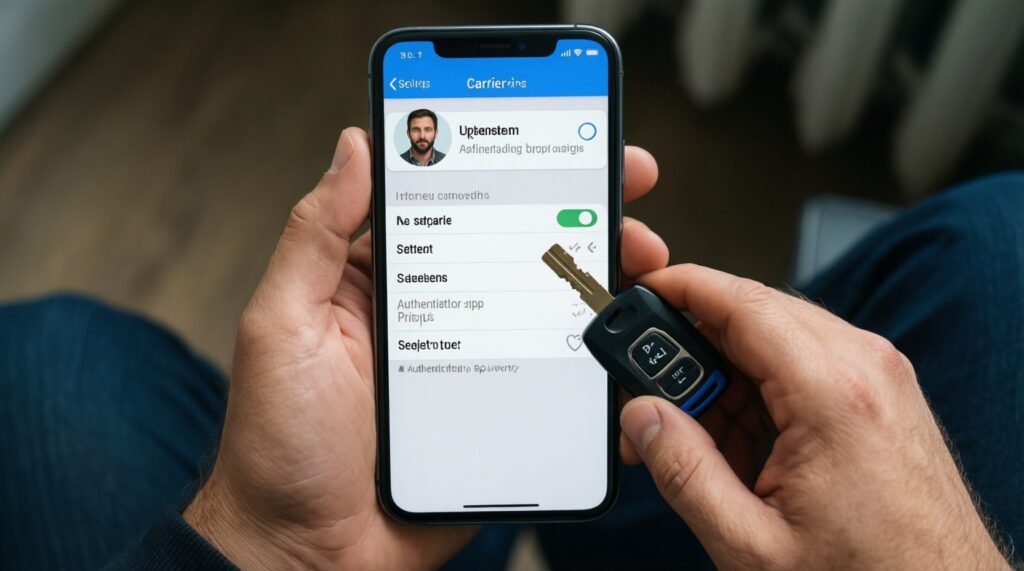
Проверьте роуминг/блокировки у оператора и корректность номера в профиле. На критичных аккаунтах замените SMS на TOTP или аппаратный ключ.
Почему менеджер паролей не автозаполняет на сайте?
Чаще всего не совпадает домен (например, вход идёт через другой поддомен) или отключено расширение. Откройте запись, добавьте правильный URL и включите автозаполнение только для этого домена.
Как не забыть мастер‑пароль и не снизить безопасность?
Сделайте длинную парольную фразу и зафиксируйте её офлайн в запечатанном виде. Не храните мастер‑пароль в заметках телефона или в том же менеджере паролей.
Как безопасно делиться паролями в команде?
Используйте общие сейфы/коллекции и выдавайте доступ по ролям, а не пересылкой паролей в мессенджерах. Для оценки подписки и функций ориентируйтесь на требования лучший менеджер паролей для бизнеса, а не только на корпоративный менеджер паролей цена.
Как выбрать и купить менеджер паролей без лишних ошибок?
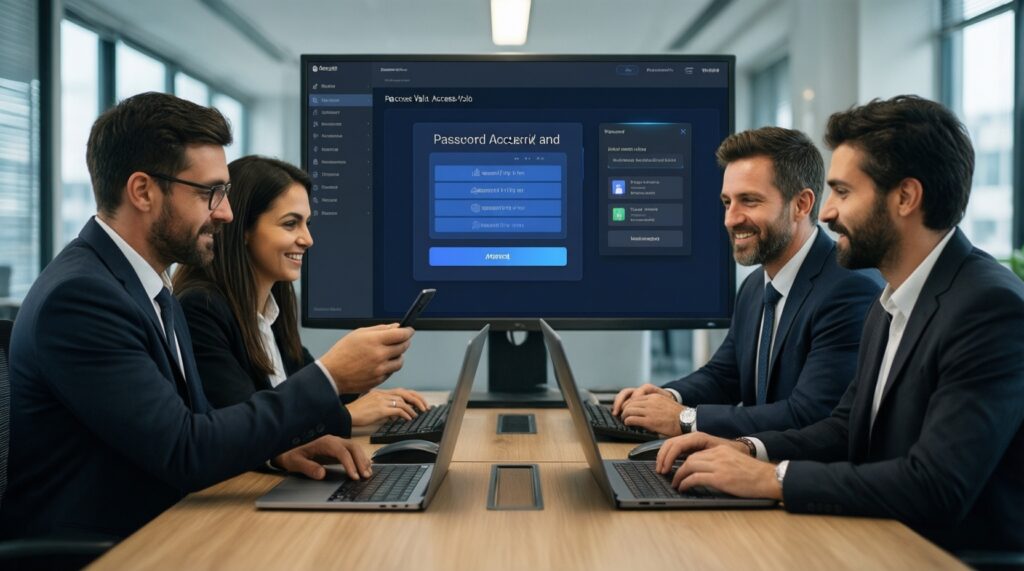
Сначала определите: личное или командное использование, нужны ли общие сейфы и аудит доступа. Затем проведите пилот на ограниченной группе и только после этого принимайте решение менеджер паролей купить.