Чтобы не потерять данные, настройте резервное копирование телефона сразу в двух местах: в облаке (iCloud/Google) и локально (компьютер/носитель). Затем проверьте, что бэкап действительно создался и содержит нужные разделы (фото, чаты, контакты). Это особенно важно перед сбросом, ремонтом и переносом данных на новый телефон iPhone Android.
Ключевые требования и риски перед настройкой
- Убедитесь, что вы помните пароли от Apple ID/Google-аккаунта и включена двухфакторная защита (иначе восстановление может заблокироваться).
- Проверьте свободное место: в облаке и на локальном диске; недостаток места - частая причина тихих ошибок.
- Подключите надежный Wi‑Fi и питание: прерывание на середине часто дает неполный бэкап.
- Понимайте границы: не все данные входят в системный бэкап (например, некоторые чаты/медиа могут требовать отдельной настройки в приложении).
- Шифрование локальной копии критично, если хотите сохранить пароли/здоровье/часть защищенных данных.
- Перед сбросом сделайте контрольную проверку: есть дата последней копии и она открывается/распознается.
Подготовка: аппаратное, сетевое и учетные данные
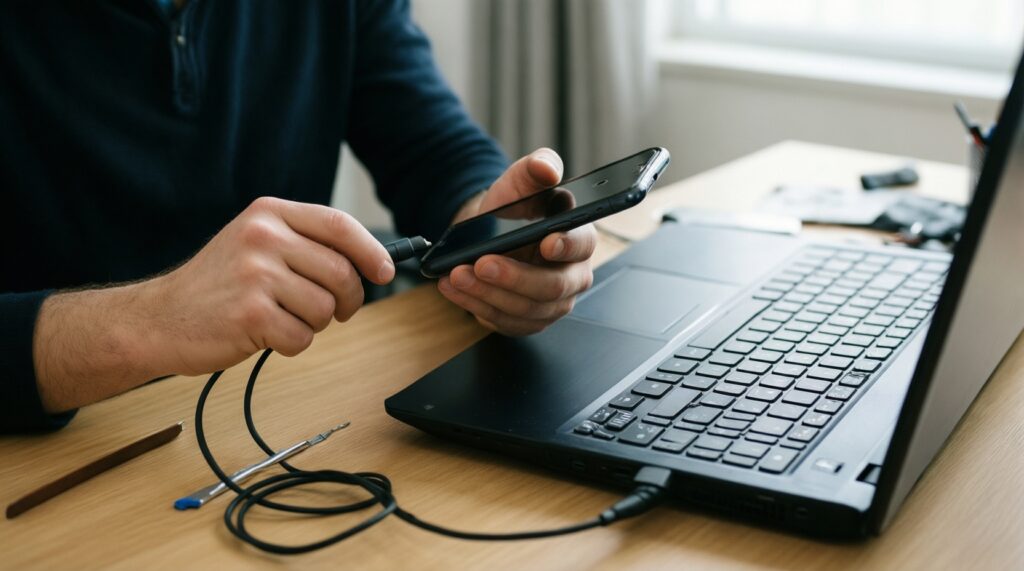
Инструкция подходит, если вы готовитесь к смене устройства, ремонту, сбросу настроек или хотите регулярное резервное копирование телефона без сюрпризов. Не стоит начинать, если вы не помните доступы к учетке или устройство нестабильно выключается: сначала восстановите доступ/устраните аппаратные сбои, иначе бэкап может не завершиться.
- Проверьте заряд: лучше держать телефон на питании во время копирования.
- Подключитесь к стабильному Wi‑Fi (для облака) и подготовьте кабель (для локальной копии).
- Уточните, где ваши ключевые данные: фото (галерея/облако), мессенджеры, заметки, файлы, 2FA-приложения.
- Проверьте вход в Apple ID/Google и работу SMS/почты для подтверждений.
- Если планируете сброс - заранее проверьте, что знаете код-пароль устройства и методы разблокировки.
Выбор стратегии бэкапа: облако, локальная копия или гибрид
Выбор зависит от того, что для вас важнее: автоматизация и доступность (облако), максимальный контроль и скорость восстановления (локально) или устойчивость к любому сценарию (гибрид). Для intermediate-пользователя оптимален гибрид: облако + периодическая локальная зашифрованная копия.
| Подход | Когда выбирать | Что понадобится | Типичные риски |
|---|---|---|---|
| Облако (iCloud/Google) | Нужна автоматизация и быстрый перенос на новое устройство | Стабильный Wi‑Fi, место в облаке, доступ к Apple ID/Google | Нехватка места, паузы из-за сети, не все данные приложений входят |
| Локальная копия (компьютер) | Нужен контроль, скорость и независимость от интернета | Компьютер, кабель, свободное место на диске | Потеря/поломка компьютера, отсутствие шифрования = потеря части защищенных данных |
| Гибрид (облако + локально) | Перед сбросом/ремонтом/миграцией, для максимальной надежности | И облако, и компьютер/носитель | Нужна дисциплина проверки и хранения версий |
Настройка резервного копирования на iOS: iCloud и локальные бэкапы
- Подключите iPhone к Wi‑Fi и поставьте на зарядку.
- Проверьте вход в Apple ID: Настройки → [ваше имя].
- Проверьте свободное место iCloud: Настройки → [ваше имя] → iCloud.
- Если делаете локально - подготовьте кабель и компьютер.
-
Включите iCloud Backup. Откройте Настройки → [ваше имя] → iCloud → Резервная копия iCloud и включите переключатель. Это базовый способ, если вы ищете, как сделать резервную копию айфона автоматически.
- Контрольная точка: на экране бэкапа видна дата/время последней копии (или появится после первого запуска).
-
Запустите копирование вручную перед важными действиями. Там же нажмите Создать резервную копию и дождитесь завершения, не выключая Wi‑Fi и питание.
- Контрольная точка: обновилась строка Последняя успешная копия.
-
Проверьте, что нужные данные синхронизируются в iCloud. В Настройки → [ваше имя] → iCloud проверьте тумблеры для ключевых категорий (Фото, iCloud Drive, Заметки и т. п.). Это дополняет бэкап и часто облегчает перенос.
- Контрольная точка: для Фото/Drive нет ошибок синхронизации, загрузка не стоит на паузе.
-
Сделайте локальную копию на компьютер (рекомендуется как второй контур). Подключите iPhone кабелем к Mac/ПК, откройте Finder (macOS) или приложение для управления устройством на ПК, выберите iPhone и запустите создание резервной копии.
- Контрольная точка: в информации об устройстве видна дата последней локальной копии.
-
Включите шифрование локальной копии. В окне управления iPhone включите опцию Encrypt local backup / Шифровать локальную копию и задайте пароль, который вы точно не потеряете. Без шифрования могут не сохраниться часть паролей и защищенных данных.
- Контрольная точка: при следующем бэкапе система не ругается на отсутствие шифрования, а копия помечена как зашифрованная.
Настройка резервного копирования на Android: Google, режимы производителя и локальные методы
Для большинства устройств резервное копирование Android строится вокруг Google-аккаунта, а у производителей могут быть дополнительные пункты (например, фирменное облако/перенос). После настройки обязательно проверьте результат по чек-листу ниже.
- Включен интернет (желательно Wi‑Fi) и устройство на зарядке.
- Выполнен вход в Google-аккаунт: Настройки → Аккаунты (названия могут отличаться).
- Включено системное резервное копирование: Настройки → Google → Резервное копирование (или Система → Резервное копирование).
- Выбрана учетная запись для бэкапа (если их несколько) и нет ошибки синхронизации.
- Включена синхронизация нужных данных: Настройки → Аккаунты → Google → Синхронизация (контакты, календарь и т. п.).
- Фото/видео настроены отдельно (в приложении фото/галереи): включена резервная загрузка и выбран правильный аккаунт.
- Для мессенджеров включены их собственные копии (если предусмотрено): проверьте разделы Чаты → Резервная копия внутри приложения.
- Проверена дата последнего бэкапа в системном разделе резервирования (должна обновиться после запуска).
- Если делаете локально: файлы/папки скопированы на компьютер/карту памяти, а копия открывается и читается.
Верификация и восстановление: как проверить целостность и вернуть данные
Проверка - это то, что отличает бэкап от иллюзии бэкапа. Особенно если впереди восстановление данных телефона после сброса: вы должны заранее понимать, откуда именно будете восстанавливать и что точно вернется.
Контрольные проверки, которые реально ловят проблемы
- Нет даты последней успешной копии: бэкап не завершался; запустите вручную на зарядке и Wi‑Fi.
- Места не хватает: освободите место или смените стратегию (гибрид/локально), иначе копия будет зависать или не создаваться.
- Отключена синхронизация ключевых категорий: контакты/заметки/фото могут не попасть в облако даже при включенном бэкапе.
- Мессенджер не входит в системную копию: включите резервирование внутри приложения и проверьте привязку номера/аккаунта.
- Локальная копия без шифрования: при восстановлении не вернутся часть паролей/защищенных данных; пересоздайте копию с шифрованием.
- Смена аккаунта: восстановление идет только из того Apple ID/Google, где создавался бэкап; проверьте учетку до сброса.
- Сбой сети/энергосбережение: отключите агрессивное энергосбережение на время копирования, не переключайте сети.
- Копия есть, но восстановление не предлагает ее: проверьте вход в нужный аккаунт, регион/время, а на Android - обновления сервисов Google.
Как безопасно восстановиться после сброса (кратко)
- Перед сбросом зафиксируйте: дата последней копии (iCloud/Google) и наличие локальной копии (если делали).
- После сброса войдите в тот же Apple ID/Google и выберите восстановление из облака на этапе первичной настройки.
- Если облако не подходит - восстановите из локальной копии (iOS через компьютер; Android - через локально сохраненные файлы/инструменты производителя, если поддерживается).
Политика хранения и безопасность: шифрование, расписание и версияция
Стабильность достигается не разовой копией, а правилами: где хранить, как часто обновлять и как защищать. Это особенно важно, если вы регулярно делаете перенос данных на новый телефон iPhone Android или обслуживаете несколько устройств в семье.
- Гибрид с приоритетом на облако - уместно, если нужен автоматический ежедневный/фоновой бэкап и быстрый старт нового устройства. Локальную копию делайте перед крупными изменениями (сброс, ремонт, крупное обновление ОС).
- Гибрид с приоритетом на локальный зашифрованный бэкап - уместно, если важна конфиденциальность и контроль. Облако оставьте как запасной путь на случай потери компьютера/диска.
- Только локально (строгий контроль) - уместно при ограничениях по сети/политикам компании. Компенсируйте риски: шифрование, второй носитель, понятное именование и периодическая проверка восстановления.
- Только облако (минимум действий) - уместно для простого сценария и одного устройства. Обязательно контролируйте место, доступ к аккаунту и включенные категории синхронизации.
Решения для частых сбоев, ошибок и сомнений
Почему резервная копия не запускается или зависает на iPhone?
Чаще всего причина - недостаток места в iCloud, слабый Wi‑Fi или включенный режим энергосбережения. Подключите зарядку, стабильный Wi‑Fi, освободите место и запустите копирование вручную в разделе iCloud Backup.
Как понять, что резервное копирование телефона действительно завершилось?
Ориентируйтесь на дату/время последней успешной копии в системном разделе бэкапа и отсутствие ошибок синхронизации. Для локальной копии проверьте, что компьютер показывает актуальную дату последнего бэкапа устройства.
Как сделать резервную копию айфона перед сбросом максимально надежно?
Сделайте iCloud-бэкап вручную и дополнительно создайте локальную зашифрованную копию на компьютере. После этого проверьте, что дата последней копии обновилась в обоих местах.
Что именно включает резервное копирование Android, и почему часть данных не вернулась?
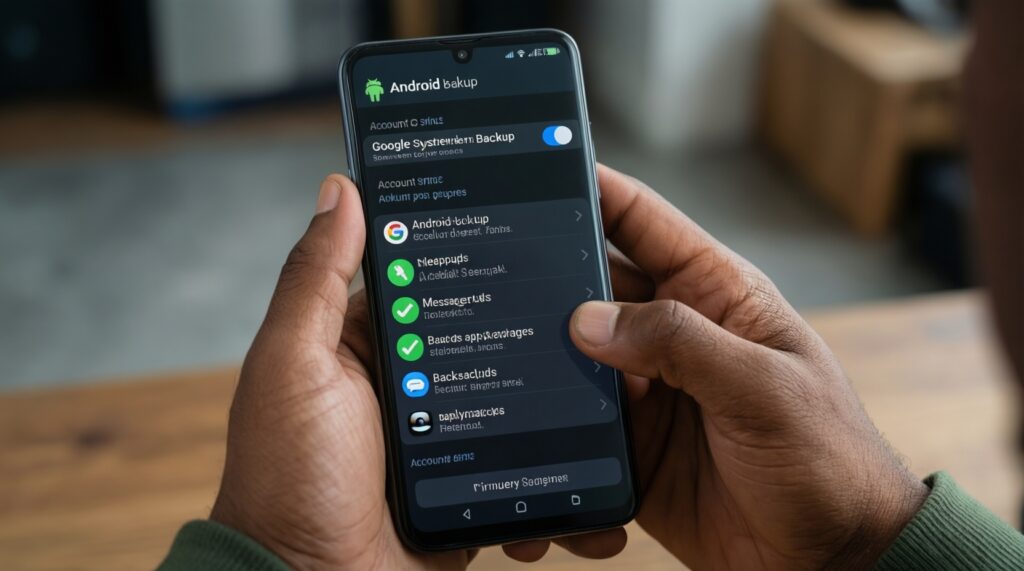
Android-бэкап зависит от версии ОС, настроек Google и конкретных приложений. Проверьте отдельно: системный бэкап Google, синхронизацию аккаунта и внутренние бэкапы мессенджеров/фото.
Возможно ли восстановление данных телефона после сброса, если копии не было?
Надежного способа нет: после сброса данные обычно недоступны. Если часть данных была синхронизирована (контакты, фото, заметки) - восстановите их через вход в аккаунты и включение синхронизации.
Как безопасно выполнить перенос данных на новый телефон iPhone Android?
Сначала обновите облачную копию и сделайте локальную (по возможности), затем переносите данные через стандартный мастер переноса или восстановление из облака на новом устройстве. Не стирайте старый телефон, пока не проверите данные на новом.