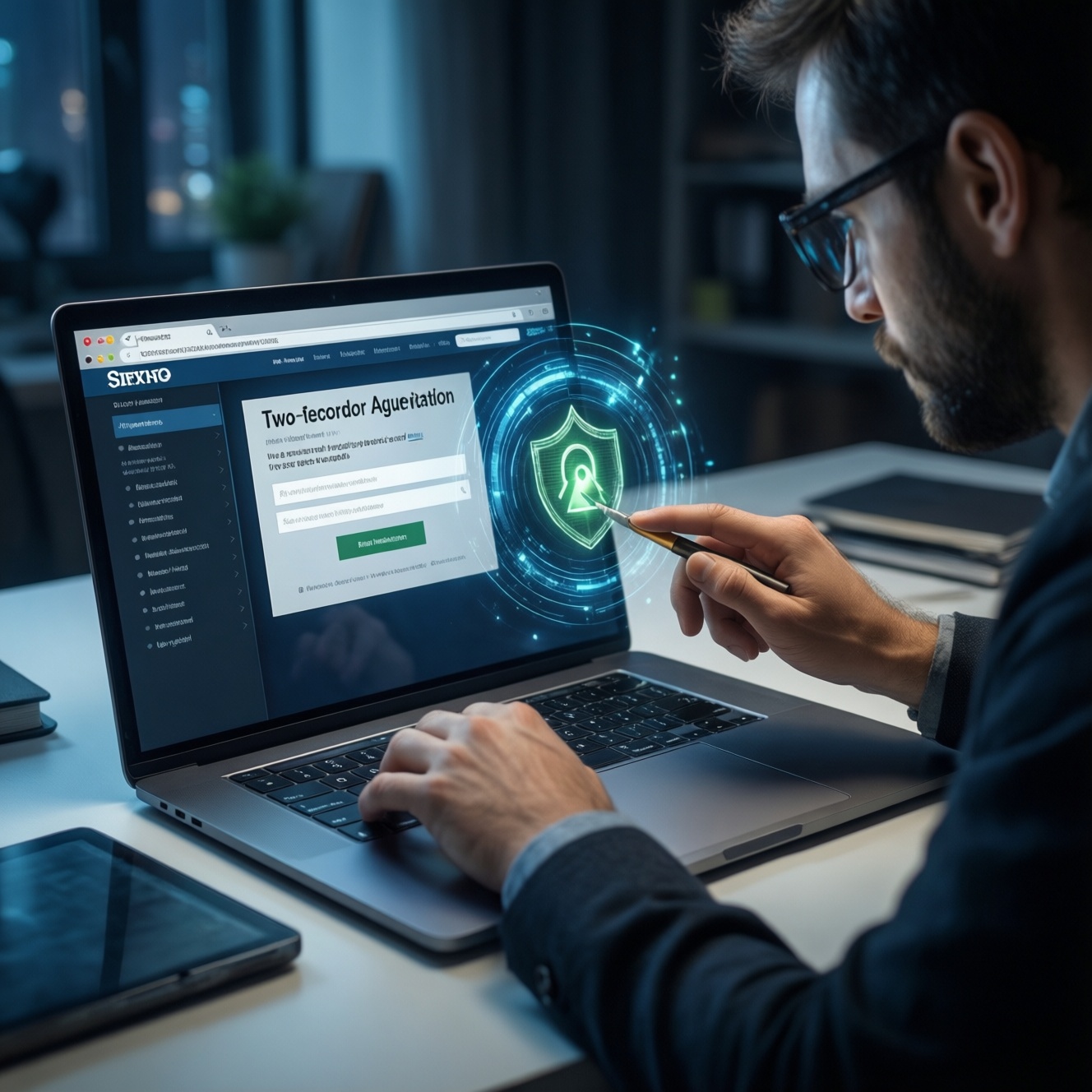
Для быстрой проверки безопасности аккаунтов сделайте две вещи: включите двухфакторную аутентификацию (2FA) и научитесь распознавать фишинг. 2FA добавляет второй фактор входа (приложение, SMS или ключ) поверх пароля, а антифишинг‑привычки помогают не отдавать код и пароль злоумышленнику даже при идеальной подделке сайта.
Ключевые моменты перед защитой аккаунта
- Начните с почты: взломанная почта обычно даёт доступ к восстановлению остальных сервисов.
- Пароль и 2FA - связка: слабый пароль без 2FA и 2FA при утёкшем пароле одинаково рискованны.
- Предпочтение: приложение‑аутентификатор или аппаратный ключ; SMS оставьте как запасной вариант.
- Резервные коды и методы восстановления настройте сразу, иначе можно потерять доступ при смене телефона.
- Фишинг чаще крадёт не пароль, а одноразовый код и cookie: никогда не вводите коды по ссылкам из писем/мессенджеров.
Оценка уязвимостей: как понять, под прицелом ли ваш аккаунт
Кому подходит: всем, у кого есть почта, соцсети, маркетплейсы, интернет‑банк, рабочие аккаунты и облака. Особенно важно, если вы администрируете проекты, храните платежные данные или используете один аккаунт как "центр восстановления" для других.
Когда не стоит делать прямо сейчас: если вы входите в аккаунт с чужого/публичного устройства, через неизвестный Wi‑Fi без доверия к сети, или вы получили "срочное" письмо/звонок, подталкивающий немедленно настроить 2FA. Сначала зайдите в сервис вручную (в адресной строке или через официальное приложение), а не по ссылке.
- Посмотрите историю входов/сеансов: незнакомые устройства, география, время.
- Проверьте правила пересылки/фильтры в почте: скрытая пересылка - частый признак компрометации.
- Проверьте список доверенных устройств и сторонних приложений (OAuth): "лишние" отключите.
- Оцените пароль: если он повторяется на других сайтах или короткий/предсказуемый - меняйте до включения 2FA.
Выбор метода 2FA: SMS, приложения, аппаратные ключи - что подходит вам
Чтобы включить двухфакторную аутентификацию без сюрпризов, заранее подготовьте доступы и резервные варианты. Минимум: актуальный номер телефона, второй способ входа (приложение/ключ), возможность распечатать или сохранить резервные коды.
| Метод 2FA | Что нужно | Плюсы | Риски/ограничения | Кому подходит |
|---|---|---|---|---|
| Приложение‑аутентификатор (TOTP) | Смартфон, приложение‑аутентификатор | Не зависит от связи; обычно быстрее SMS | Потеря телефона без резервов = сложнее восстановление | Большинству пользователей; хороший базовый вариант |
| Push‑подтверждения (через приложение сервиса) | Официальное приложение, интернет | Удобно; меньше ручного ввода | Риск "push‑fatigue" (много запросов, можно нажать по привычке) | Тем, кто часто входит и готов дисциплинированно проверять запросы |
| Аппаратный ключ (FIDO2/WebAuthn) | Физический ключ, совместимое устройство/браузер | Сильная защита от фишинга; быстро | Нужно иметь запасной ключ; возможны нюансы совместимости | Админам, владельцам ценных аккаунтов, бизнесу |
| SMS‑код | SIM‑карта, приём SMS | Доступно почти везде | Уязвимо к перехватам/подменам и проблемам со связью; не лучший основной фактор | Как резервный метод, если нет альтернатив |
- Что подготовить заранее: пароль менеджер; актуальную почту и номер; второй фактор (аутентификатор/ключ); место для хранения резервных кодов (офлайн предпочтительнее).
- Минимальный безопасный набор: аутентификатор + резервные коды + проверенный метод восстановления (запасной номер/почта).
Пошаговая настройка двухфакторной аутентификации на популярных платформах
Риски и ограничения (профиль risk-aware):
- Не включайте 2FA по ссылке из письма/мессенджера: заходите в настройки безопасности через ручной ввод адреса или официальное приложение.
- Не фотографируйте QR‑код 2FA и не храните его в "Фото"/облаке: это почти как запасной ключ для входа.
- Не используйте один и тот же телефон как единственный фактор и единственный способ восстановления без резервных кодов.
- Если у вас уже есть признаки взлома (неизвестные сессии, смена почты/телефона), сначала смените пароль и завершите сессии, затем подключайте 2FA.
-
Зайдите в раздел безопасности вручную. Откройте сайт сервиса, введите адрес в браузере, войдите обычным способом и найдите "Безопасность", "Вход", "Двухфакторная аутентификация". Если вы ищете, как включить 2FA в аккаунте, ориентируйтесь на настройки "2FA/Двухэтапная проверка/Two-step verification".
- Избегайте переходов из писем "срочно подтвердите вход/настройте защиту".
- Если есть мобильное приложение сервиса - предпочтительно включать 2FA из него.
-
Подключите основной второй фактор. Выберите вариант "Приложение‑аутентификатор" или "Ключ безопасности" как основной. Отсканируйте QR‑код в аутентификаторе или зарегистрируйте ключ и подтвердите код/касание.
- Если сервис предлагает SMS первым пунктом - ищите "другие способы" и добавьте приложение/ключ.
- Добавьте резервный способ входа. Подключите запасной вариант (например, SMS как резерв к приложению, либо второй аппаратный ключ). Это снижает риск блокировки при утере устройства.
- Сохраните резервные коды. Скачайте/распечатайте recovery codes и сохраните офлайн (менеджер паролей с надёжной защитой тоже подходит). Не храните их в заметках без шифрования и не отправляйте себе в мессенджер.
- Завершите лишние сессии и привяжите доверенные устройства. Выйдите со всех устройств, которые вы не узнаёте, и оставьте только актуальные. На личных устройствах включите блокировку экрана и обновления ОС.
- Проверьте вход "в боевых условиях". Откройте приватное окно/другой браузер и выполните вход заново, чтобы убедиться, что 2FA реально срабатывает и резервные методы работают. Так вы подтверждаете, что смогли корректно настроить 2FA.
Управление доступом: резервные коды, привязанные устройства и восстановление
- Резервные коды сохранены офлайн и доступны вам без телефона/почты.
- В аккаунте указан актуальный резервный email и номер, к которым у вас есть доступ.
- Список активных сеансов проверен: неизвестные устройства удалены, "запомнить меня" включено только на личных устройствах.
- Отключены подозрительные сторонние приложения и интеграции (доступ по OAuth/API).
- Проверены правила пересылки/фильтры в почте; нет скрытой пересылки и автоудаления писем.
- Пароль уникальный и хранится в менеджере паролей; контрольные вопросы (если есть) не угадываются по соцсетям.
- Добавлен второй аппаратный ключ или второй способ 2FA (если сервис позволяет).
- Проверено восстановление: вы понимаете, какие шаги потребуются при смене телефона и где лежат коды.
Фишинг в деталях: типичные сценарии, визуальные индикаторы и ловушки
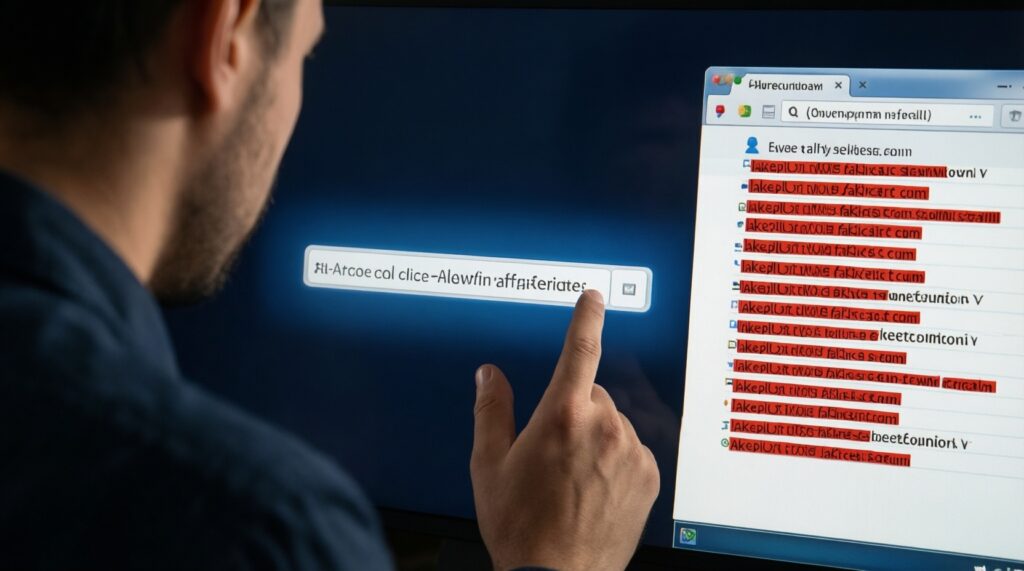
- Подмена домена: адрес похож на настоящий (лишний символ, другой домен, поддомен). Привычка: смотреть на домен в адресной строке, а не на дизайн страницы.
- Ложная "проверка безопасности": письмо "мы заметили подозрительный вход - срочно подтвердите". Правильно: зайти в аккаунт через закладку/ручной ввод и проверить уведомления там.
- Кража кода 2FA: сайт просит одноразовый код "для подтверждения личности", затем мгновенно "ошибка, попробуйте ещё". Это попытка поймать свежий код. Никогда не вводите 2FA-код на страницах, в которые вы попали из сообщения.
- Фальшивая поддержка: "служба безопасности" пишет в мессенджере и просит код, резервные коды или удалить 2FA. Настоящая поддержка не запрашивает одноразовые коды и recovery codes.
- Вложения и "документы": присылают файл "акт/счёт/резюме", который ведёт на страницу входа. Проверяйте отправителя, не авторизуйтесь изнутри документа, открывайте сервис отдельно.
- Подмена QR‑кода: вам присылают "QR для входа/подтверждения". QR для 2FA должен появляться только в настройках безопасности внутри вашего аккаунта.
- Push‑бомбардировка: приходят десятки запросов подтверждения, рассчитывают на случайный "Разрешить". Правильно: отклонить, сменить пароль, проверить сессии, временно отключить push‑вход.
- Фальшивые страницы оплаты/маркетплейса: "нужно подтвердить карту", затем просят пароль/код от банка. Платёжные сервисы не требуют пароли от аккаунта для "возврата/подтверждения".
Практическое правило для задачи как распознать фишинг: любое сообщение, которое торопит и ведёт по ссылке к вводу пароля или одноразового кода, считайте подозрительным, пока не проверили вход в сервис через официальный путь.
План реагирования при взломе: восстановление контроля и минимизация ущерба
Выберите сценарий по ситуации. Цель - быстро восстановить контроль и усилить защиту аккаунта от взлома, не усугубив проблему.
- Есть доступ к аккаунту, но видите подозрительную активность. Немедленно смените пароль, завершите все сессии, отключите сторонние приложения, затем заново включить двухфакторную аутентификацию (или перевыпустить ключи/коды) и проверьте почту на правила пересылки.
- Потеряли доступ, но есть доступ к почте/телефону восстановления. Используйте официальный "Восстановить доступ", после входа смените пароль, удалите неизвестные методы 2FA/устройства и выпустите новые резервные коды.
- Потеряли доступ и к аккаунту, и к почте восстановления. Начните с восстановления почты (как корневого аккаунта), затем остальных сервисов; параллельно откройте тикет в поддержке и соберите подтверждения владения (чеки, даты, старые пароли, устройства).
- Подозрение на заражение устройства. Остановитесь: не вводите пароли на этом устройстве. Обновите ОС, проверьте на вредоносное ПО, при необходимости переустановите систему; меняйте пароли и 2FA только с доверенного устройства.
Ответы на типичные сомнения по защите учётных записей
Если я включу 2FA, меня точно не взломают?
Нет: 2FA резко снижает риск, но фишинг может украсть и пароль, и одноразовый код. Поэтому 2FA всегда дополняйте проверкой домена и отказом вводить коды по ссылкам из сообщений.
SMS‑2FA достаточно или нужно приложение?
Для большинства случаев лучше приложение‑аутентификатор или аппаратный ключ, а SMS оставить как резерв. Если сервис даёт только SMS - всё равно включайте, но усилите пароль и контроль сессий.
Что делать, если потерял телефон с аутентификатором?
Используйте резервные коды или резервный метод входа, затем удалите старое устройство из доверенных и подключите 2FA заново. Если резервов нет - запускайте официальное восстановление доступа.
Можно ли хранить резервные коды в заметках на телефоне?
Нежелательно, особенно без шифрования и блокировки. Безопаснее офлайн‑копия или менеджер паролей с надёжной мастер‑фразой.
Как понять, что письмо "от сервиса" - фишинг?
Смотрите на домен отправителя и домен в ссылке, не на логотип. Любая просьба ввести пароль/код 2FA через ссылку из письма - повод зайти в аккаунт вручную и проверить уведомления там.
Нужно ли регулярно менять пароль, если уже настроить 2FA?
Регулярная смена не так важна, как уникальность и отсутствие утечек, но смена обязательна при подозрении на компрометацию. Если вы подозреваете фишинг - меняйте пароль и перевыпускайте 2FA/коды.
Почему после включения 2FA иногда всё равно не спрашивает код?
Чаще всего включено "запомнить устройство", действуют активные сессии или вход идёт через токен приложения. Проверьте список сеансов и отключите запоминание на устройствах, которым не доверяете.