Чтобы безопасно почистить ноутбук дома, начните с внешней очистки корпуса, экрана и клавиатуры, используя микрофибру, изопропиловый спирт и продувку без "заливания" жидкостями. Внутрь лезьте только при явных признаках перегрева и наличии опыта/инструментов. Если сомневаетесь - выбирайте сервис: профессиональная чистка ноутбука от пыли снижает риск поломок.
Ключевые ориентиры по безопасности и эффективности
- Всегда обесточивайте ноутбук и дайте ему остыть перед работой.
- Жидкости - только на салфетку, не на устройство; никаких "брызг" в щели.
- Для продувки используйте короткие импульсы воздуха и фиксируйте вентилятор от раскрутки.
- Сначала удаляйте сухую пыль, затем - следы жира/липкости.
- Не вскрывайте корпус при гарантии, вздутой батарее, следах влаги или отсутствии подходящих бит.
- После чистки проверяйте клавиши, тачпад, порты и температуру под нагрузкой.
Подготовка рабочего места и набор инструментов
Это подходит, если вы хотите почистить ноутбук от бытовой пыли/следов рук и готовы работать аккуратно 20-60 минут. Не стоит делать дома, если ноутбук на гарантии (вскрытие может её лишить), есть запах гари, следы залития, вздутая батарея, нестабильное питание/зарядка или вы не уверены, что соберёте устройство обратно.
- Рабочее место: яркий свет, ровная поверхность, салфетка/коврик, контейнер для винтов.
- Минимум для внешней чистки: микрофибра, ватные палочки/безворсовые салфетки, изопропиловый спирт (или специализированный очиститель электроники), мягкая кисть.
- Для продувки: баллон со сжатым воздухом или груша (безмасляный вариант предпочтительнее).
- Для внутренней чистки (только при необходимости): набор точных отверток (PH/Tx - зависит от модели), пластиковая лопатка/медиатор, антистатические меры (хотя бы разрядиться, коснувшись заземлённого металла).
- Если планируете регулярно обслуживать: имеет смысл заранее набор для чистки ноутбука купить с микрофиброй, кистью, грушей и битами.
Оценка состояния: как определить степень загрязнения и риск
Перед тем как приступать, оцените, нужна ли вам только внешняя уборка или уже назрела внутренняя. Для диагностики пригодятся фонарик, слух (шум вентилятора), простой мониторинг температур (любое знакомое вам приложение) и понимание конструкции вашей модели (мануал/видеоразбор именно для вашей ревизии).
- Симптомы "достаточно внешней чистки": следы рук, пыль на решётках, загрязнённая клавиатура, но нет перегрева/троттлинга и вентилятор не "воет" постоянно.
- Признаки, что пыль уже внутри: горячий корпус в зоне выдува, вентилятор часто на высоких оборотах, падение производительности под нагрузкой, заметные "войлочные" комки пыли на решётке выдува.
- Факторы повышенного риска: ультратонкие модели со сложным разбором, нестандартные винты, отсутствие опыта, свежая гарантия.
- Когда лучше сервис: если нужен разбор с отсоединением шлейфов/батареи и вы не уверены; если вы сравниваете чистка ноутбука цена и цену потенциальной ошибки - чаще выгоднее аккуратная диагностика в сервисе.
Чистка корпуса и экрана без повреждений
Риски и ограничения перед стартом:
- Нельзя использовать бытовые стеклоочистители, ацетон, "универсальные" растворители и абразивы - можно повредить покрытие экрана и пластик.
- Не лейте жидкость в щели динамиков, вентиляции, клавиатуры, портов.
- Не продувайте долго одной струёй: конденсат из баллона и статическое электричество - реальный риск.
- Не трите "на сухую" пыль по экрану: получите микроцарапины.
-
Обесточьте и подготовьте поверхность
Выключите ноутбук, отсоедините зарядку и периферию. Дайте ему остыть 10-15 минут, чтобы не "запечь" загрязнения и не загнать влагу конденсатом.
- Если батарея съёмная - извлеките её.
- Сделайте фото расположения наклеек/резинок, если планируете снимать нижнюю крышку позже.
-
Удалите сухую пыль с корпуса
Пройдитесь мягкой кистью по швам, решёткам и вокруг портов, затем соберите пыль микрофиброй. Движения - лёгкие, без нажима.
- В узких местах используйте ватную палочку.
- По вентиляционным решёткам - только вдоль ребёр, чтобы не "вдавливать" пыль внутрь.
-
Очистите следы жира и липкости на корпусе
Слегка смочите микрофибру изопропиловым спиртом (она должна быть влажной, не мокрой) и аккуратно протрите зоны под ладонями и крышку.
- Сначала тест на незаметном участке: некоторые покрытия могут матироваться от агрессивных средств.
- Не допускайте подтёков у клавиатуры и тачпада.
-
Протрите экран безопасным способом
Сдуйте/смахните пыль, затем пройдитесь сухой чистой микрофиброй. Если остаются пятна, используйте вторую салфетку, слегка увлажнённую изопропилом или средством для экранов.
- Нажим минимальный, протирка - прямыми движениями без "втирания".
- Не трите по краям рамки, где жидкость может затечь внутрь.
-
Аккуратно продуйте вентиляционные зоны
Короткими импульсами продуйте решётки на днище и выдув. Если видно вентилятор через решётку - зафиксируйте лопасти зубочисткой/пластиковой палочкой, чтобы не раскручивать его струёй.
- Держите баллон вертикально, делайте паузы.
- Не подносите сопло вплотную.
Методы безопасной очистки клавиатуры и тачпада
Для чистка клавиатуры ноутбука безопаснее сочетать сухую очистку (выдув/кисть) и точечную влажную (спирт на палочку/салфетку). Ключевое правило: никакой "промывки" и минимум влаги у механики клавиш и шлейфов.
- Сухой этап: переверните ноутбук под углом и лёгкими постукиваниями по корпусу помогите крошкам выйти; затем пройдитесь кистью между клавишами и продуйте короткими импульсами.
- Точечная очистка: ватной палочкой, слегка смоченной изопропилом, пройдитесь по граням клавиш и вокруг тачпада. Для тачпада - только мягкая салфетка, без нажима по краям.
- Липкие загрязнения: не поддевайте клавиши "наугад". Если требуется снятие кейкапов, проверьте по инструкции именно вашей модели - у многих ноутбуков это легко ломает крепления.
Проверка результата (чек-лист):
- Все клавиши нажимаются одинаково, без залипаний и перекоса.
- Нет крошек/пыли, которые выдуваются при лёгком продуве.
- Подсветка (если есть) работает без "мерцаний" после чистки.
- Тачпад распознаёт клики/жесты по всей площади.
- Курсор не "дёргается" самопроизвольно (признак влаги/грязи по краям тачпада).
- Кнопки тачпада (если отдельные) нажимаются без хруста.
- Порты рядом с зоной чистки сухие, без следов средства.
- После 15-20 минут работы поверхность под ладонями не липкая (значит средство вытерто насухо).
Внутренняя чистка и обслуживание вентиляции: когда вскрывать ноутбук
Вскрытие уместно, когда внешняя продувка не помогает, а признаки перегрева устойчивые. Если у вас нет подходящих бит, опыта работы со шлейфами и понимания, как отключить батарею, безопаснее выбрать сервис: профессиональная чистка ноутбука от пыли обычно включает разбор, очистку радиатора и проверку вентиляторов без риска сорвать винты и повредить разъёмы.
Частые ошибки, из-за которых ломают ноутбук:
- Открывают корпус "силой", пропустив скрытые винты под ножками/наклейками.
- Не отключают аккумулятор перед работами внутри и замыкают инструментом.
- Крутят вентилятор струёй воздуха до высоких оборотов (износ, обратная ЭДС, риск повреждения).
- Сдувают пыль внутрь радиатора, не освобождая выход - образуется плотная "пробка".
- Используют пылесос вплотную: статическое электричество и механическое касание лопастей.
- Тянут шлейфы за провод/плёнку вместо фиксатора коннектора.
- Путают длину винтов при сборке и протыкают плату/корпус.
- Наносят термопасту "побольше" или трогают термопрокладки, не имея замены.
- Собирают ноутбук с защемлёнными проводами антенн/динамиков по периметру крышки.
Проверки после чистки и правила профилактики на будущее
- Функциональный тест: проверьте клавиатуру (все клавиши), тачпад, звук, Wi‑Fi/BT, зарядку, все основные порты.
- Акустика и охлаждение: послушайте вентилятор на простое и под краткой нагрузкой; не должно быть скрежета и "воя" от касания.
- Температурная оценка: сравните поведение до/после на тех же задачах. Если перегрев не ушёл - вероятна внутренняя пылевая пробка или требуется обслуживание термоинтерфейсов в сервисе.
Альтернативы, когда они уместны:
- Сервис вместо самостоятельного разбора: если нужна чистка радиатора изнутри, вы не уверены в разборке или важна гарантия; при выборе ориентируйтесь не только на чистка ноутбука цена, но и на перечень работ (разбор, очистка радиатора, проверка вентиляторов, тест).
- Охлаждающая подставка: как временная мера при высоких температурах, если чистку откладываете; не заменяет удаление пыли.
- Внешняя периферия: если клавиатура сильно загрязняется в работе, проще использовать внешнюю клавиатуру и периодически её чистить отдельно.
- Регулярный "лёгкий" уход: мягкая микрофибра и продув решёток раз в некоторое время снижают шанс, что потребуется глубокая чистка.
Ответы на типичные сомнения и сценарии риска
Можно ли почистить ноутбук пылесосом?
Лучше избегать: статическое электричество и риск задеть лопасти вентилятора. Если используете, держите на расстоянии и только как "подхват" пыли, не впритык к решёткам.
Чем протирать экран, чтобы не испортить покрытие?
Сначала сухая микрофибра после удаления пыли, затем слегка влажная салфетка с изопропилом или средством для экранов. Не применяйте стеклоочистители и не давите на матрицу.
Можно ли брызгать спирт прямо на клавиатуру?
Нет: капли легко затекают под клавиши и к шлейфам. Наносите средство только на салфетку/палочку и работайте точечно.
Когда точно стоит идти в сервис, а не разбирать самому?
При гарантии, вздутой батарее, следах залития, запахе гари, нестандартных винтах или если нужно снимать систему охлаждения. В таких случаях безопаснее профессиональная чистка ноутбука от пыли.
Нужно ли снимать клавиши для нормальной очистки?
Обычно нет: продув, кисть и точечная протирка решают большинство бытовых загрязнений. Снятие кейкапов на ноутбуках часто ломает крепления, если нет опыта и схемы вашей модели.
Что должно насторожить после чистки?
Неравномерный ход клавиш, самопроизвольные клики тачпада, новые шумы вентилятора, проблемы с зарядкой/портами. Немедленно выключите устройство и дайте полностью высохнуть; при сохранении симптомов - сервис.
Как понять, какой набор для чистки ноутбука купить?
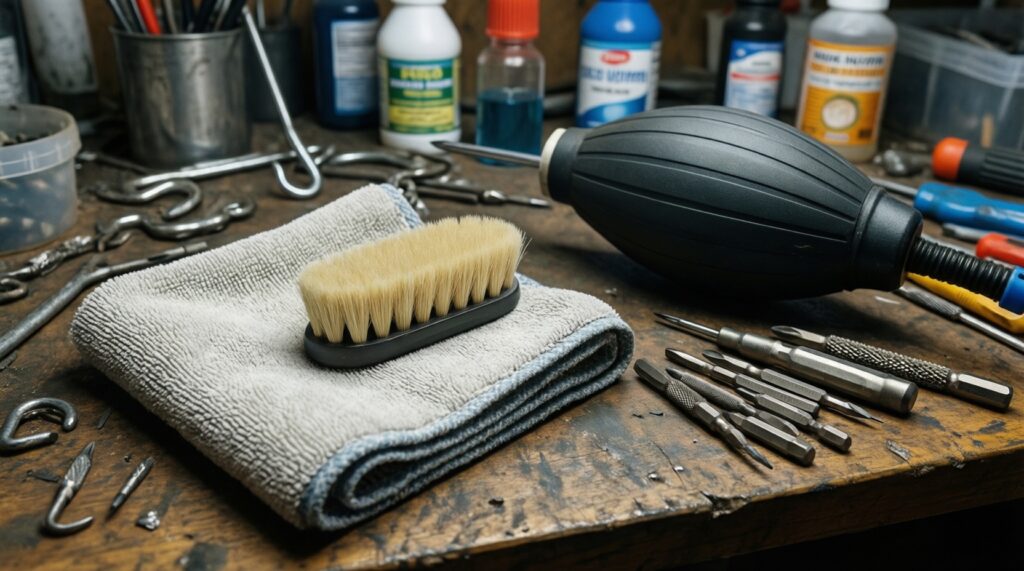
Ищите микрофибру, мягкую кисть, грушу или сжатый воздух и набор точных бит под ваш тип винтов. Избегайте жёстких металлических "крючков" и агрессивной химии в комплекте.